Os Relatórios do Callen juntam numa tela só o que aconteceu no seu trabalho: quanto você ganhou, quantos atendimentos fez, quais dias da semana são mais cheios e quais clientes estão sumidas. Este guia mostra o que cada parte quer dizer e como usar essas informações.
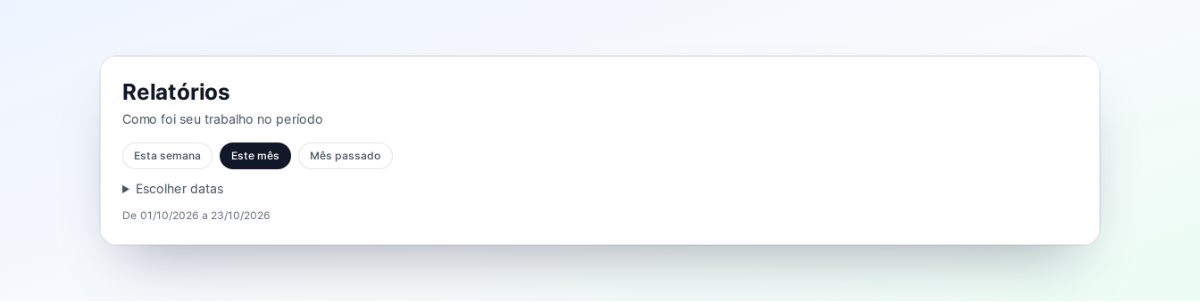
Em resumo: clique em Relatórios no menu. No celular, ele fica em Mais. Escolha o período no topo da tela, entre Esta semana, Este mês e Mês passado, ou em Escolher datas, e confira os números de cada bloco.
Os Relatórios dependem do seu plano. Confira na página de preços em quais planos eles estão disponíveis.
Escolha o período
Quando você abre os Relatórios, eles mostram Este mês. Para ver outro intervalo, toque em Esta semana ou em Mês passado. Para um intervalo diferente, abra Escolher datas, preencha os campos De e Até e clique em Aplicar. Logo abaixo, a tela mostra as datas que estão sendo consideradas.
Os períodos prontos vão até o dia de hoje. Em Escolher datas, você também pode escolher datas futuras, por exemplo até o fim do mês, para ver o que já está agendado e quanto ainda vai entrar.
Quanto você ganhou
O primeiro bloco soma o valor dos atendimentos confirmados do período:
- Já recebido: os atendimentos que você marcou como pagos;
- Falta receber: os atendimentos confirmados que ainda não foram marcados como pagos;
- Total dos atendimentos: a soma dos dois.
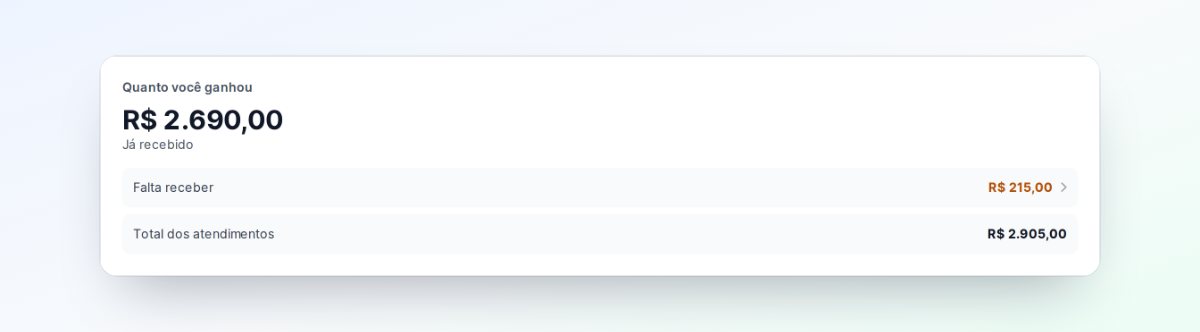
O valor de cada atendimento é o preço dos serviços, ou o valor que você definiu no próprio agendamento. Se o seu plano tem o Controle financeiro, tocar em Falta receber abre o Financeiro já filtrado com os atendimentos pendentes daquele período, para você conferir e cobrar. Veja mais no guia Controle financeiro: como acompanhar o que você recebeu.
Seus atendimentos
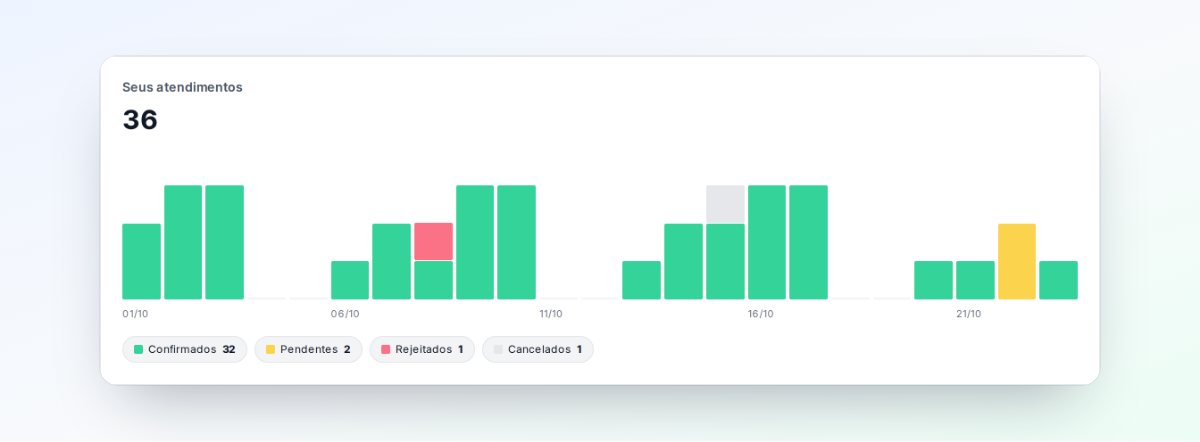
Este bloco mostra quantos agendamentos caíram no período e um gráfico com a quantidade de cada dia. Em períodos longos, de mais de dois meses, o gráfico passa a mostrar um mês por barra. Passe o dedo ou o mouse sobre uma barra para ver o número daquele dia.
As cores separam a situação de cada agendamento: Confirmados, Pendentes, Rejeitados e Cancelados. Embaixo do gráfico, toque em uma situação para tirá-la ou colocá-la de volta no gráfico e na contagem. Por exemplo, tire os cancelados e os rejeitados para ver só o que de fato entrou na agenda.
Seus dias da semana
Aqui o Callen mostra quantos atendimentos você costuma ter em cada dia da semana em que trabalha, e resume numa frase qual é o dia mais cheio e qual é o mais vazio. Entram na conta os agendamentos confirmados e pendentes e os dias em que a sua agenda estava aberta, sem contar as folgas de dia inteiro. Se o período escolhido for até uma data futura, esse bloco considera só os dias até hoje, porque a agenda dos próximos dias ainda está se formando.
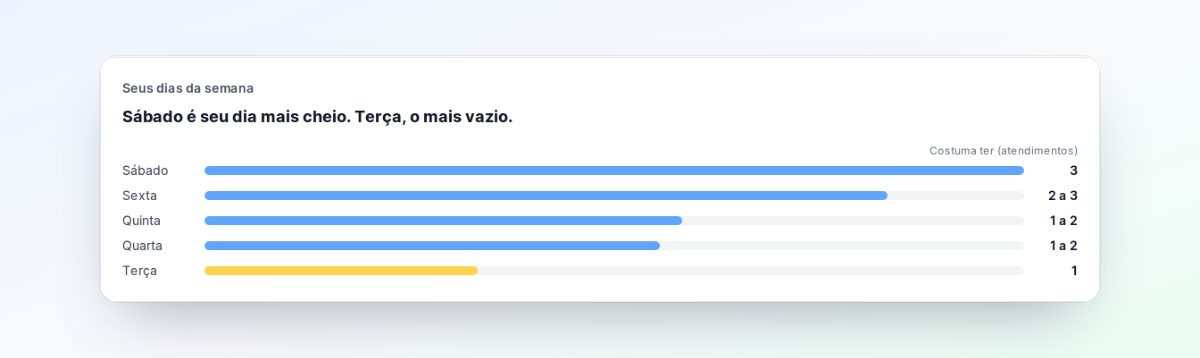
Use isso para planejar a semana. O dia mais vazio é um bom candidato para uma promoção, para encaixar quem está na fila de espera ou até para virar folga. No dia mais cheio, vale conferir se os intervalos entre os horários dão conta. Para mudar os dias e os horários em que você atende, veja o guia Como configurar seus horários de atendimento.
Clientes no período
Este bloco conta quantas clientes diferentes tiveram horário confirmado ou pendente no período e separa em dois grupos:
- Voltaram: clientes que já tinham sido atendidas por você antes do período;
- Novas: clientes que tiveram o primeiro horário com você dentro do período.
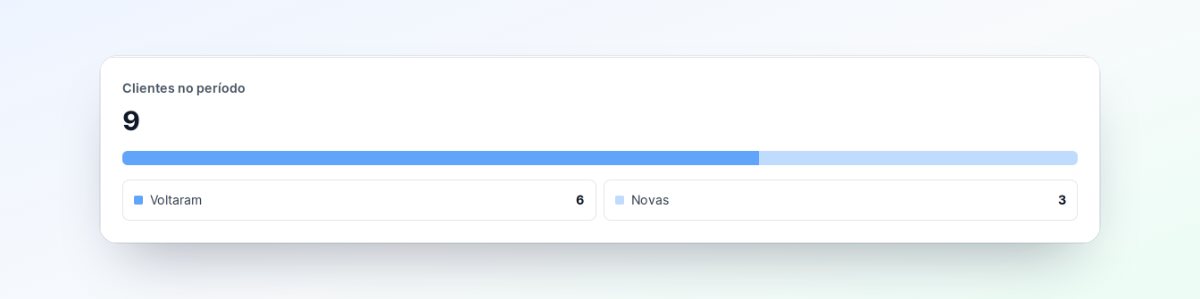
Muitas novas e poucas que voltaram pode ser sinal de que vale caprichar no pós-atendimento. Muitas que voltaram e poucas novas mostra uma clientela fiel, e talvez seja a hora de divulgar mais o seu link de agendamento.
Clientes que não voltam
O último bloco tem o selo Hoje porque não depende do período escolhido: ele mostra quantas clientes estão sem vir há algum tempo e sem nenhum horário marcado, contando a partir de hoje. As clientes aparecem separadas pelo tempo de ausência, como 2 a 3 meses, 3 a 6 meses e Mais de 6 meses.
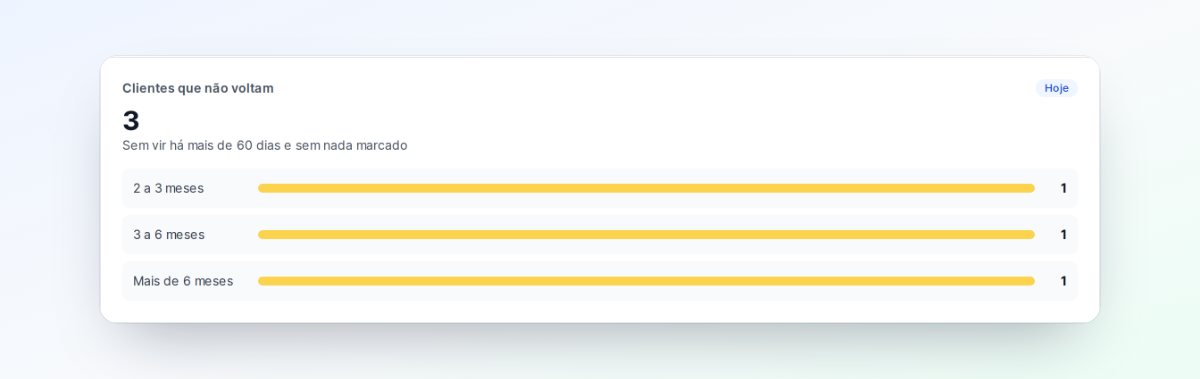
O número de dias que conta como cliente sumida é o mesmo que você escolheu no reengajamento, em Conta, WhatsApp, Reengajar. Para chamar essas clientes de volta com uma mensagem, veja o guia Como reengajar clientes que não voltam há um tempo.
Dúvidas frequentes
Por que o valor de Quanto você ganhou é diferente do número de atendimentos?
Porque o valor considera só os atendimentos confirmados. A contagem de Seus atendimentos inclui também os pendentes, os rejeitados e os cancelados, a não ser que você esconda essas situações embaixo do gráfico.
Os agendamentos dos próximos dias entram nos Relatórios?
Entram se você escolher um período que inclua esses dias. Esta semana e Este mês vão só até hoje, então use Escolher datas e coloque uma data final no futuro. Os atendimentos confirmados que ainda vão acontecer aparecem em Falta receber.
Por que a frase do dia mais cheio não aparece?
Ela só aparece quando há diferença entre os dias da semana. Se o período for curto, ou se todos os dias tiveram o mesmo movimento, o bloco não aponta um dia mais cheio.
Os Relatórios mudam alguma coisa na minha agenda?
Não. Os Relatórios só mostram as informações. Para mudar um agendamento, um pagamento ou um horário de atendimento, use as telas de cada um.