Quanto você já recebeu este mês? Quem ainda está devendo? O controle financeiro do Callen responde essas perguntas sem planilha. Você marca cada atendimento como pago, com a forma de pagamento, e o Callen soma tudo numa página só.
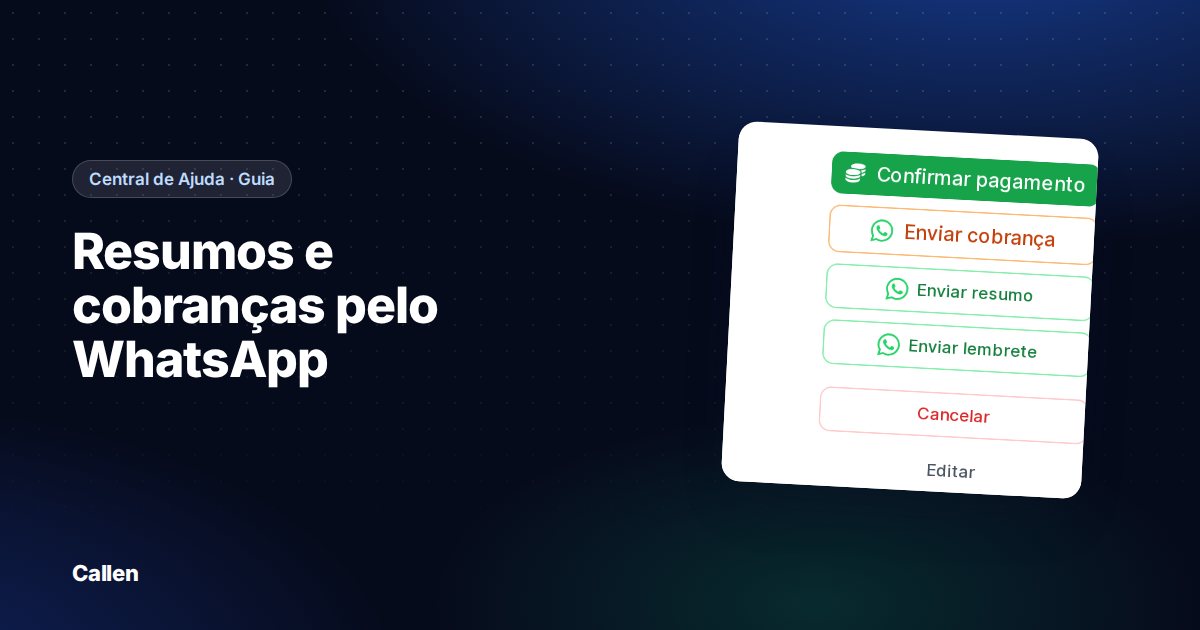
Em resumo: no card do atendimento, clique em Confirmar pagamento, escolha o meio de pagamento e confirme. A página Financeiro mostra o total do período, o que já entrou e o que está pendente. Ela também tem filtros por data, status, cliente e forma de pagamento. Para quem ainda não pagou, o botão Enviar cobrança manda a cobrança pelo WhatsApp.
Como confirmar um pagamento
Todo atendimento confirmado começa como Não pago. Quando a cliente pagar, registre isso no Callen.
Abra a confirmação
No card do atendimento, no painel, clique em Confirmar pagamento. O mesmo botão aparece em cada linha da página Financeiro.
Escolha o meio de pagamento
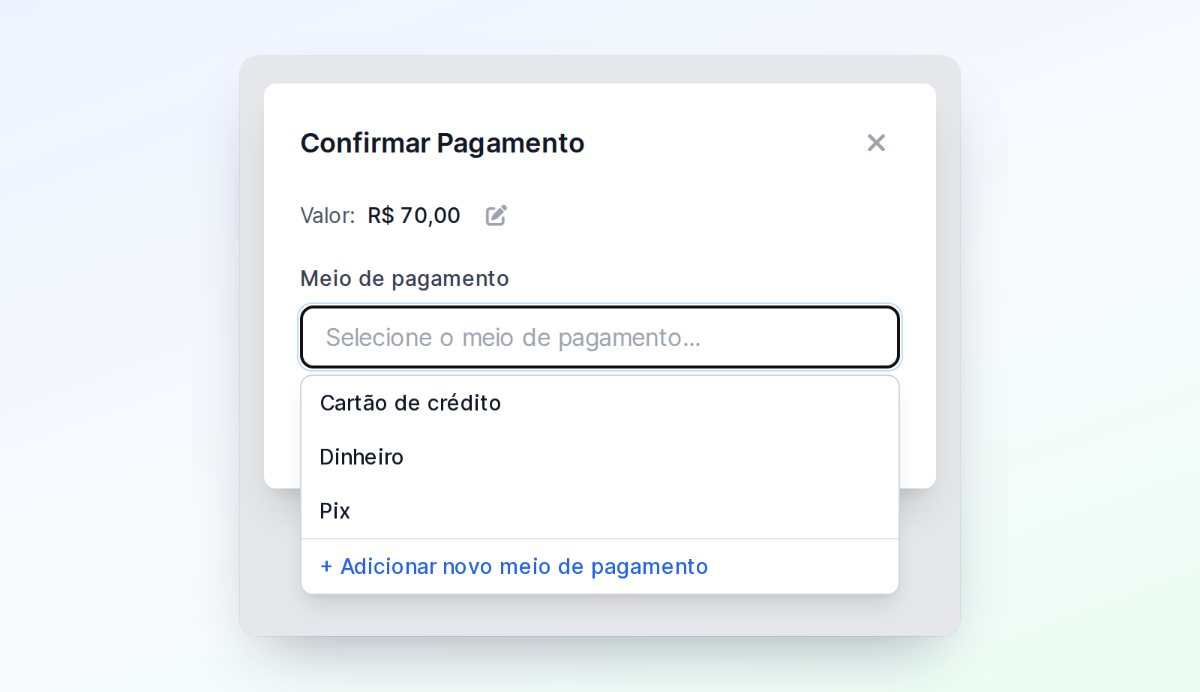
Em Meio de pagamento, selecione Pix, dinheiro, cartão ou outro que você já usou. Na primeira vez, a lista está vazia. Clique em + Adicionar novo meio de pagamento e digite o nome. Ele fica salvo para as próximas vezes.
Confira o valor e confirme
O valor vem preenchido com o preço dos serviços. Se você deu desconto ou cobrou algo a mais, clique no lápis ao lado do valor e digite o que recebeu de fato. Depois, clique em Confirmar Pagamento.
Errou alguma coisa? Clique em Desfazer pagamento e o atendimento volta a ficar pendente. Depois é só confirmar de novo com os dados certos.
A página Financeiro
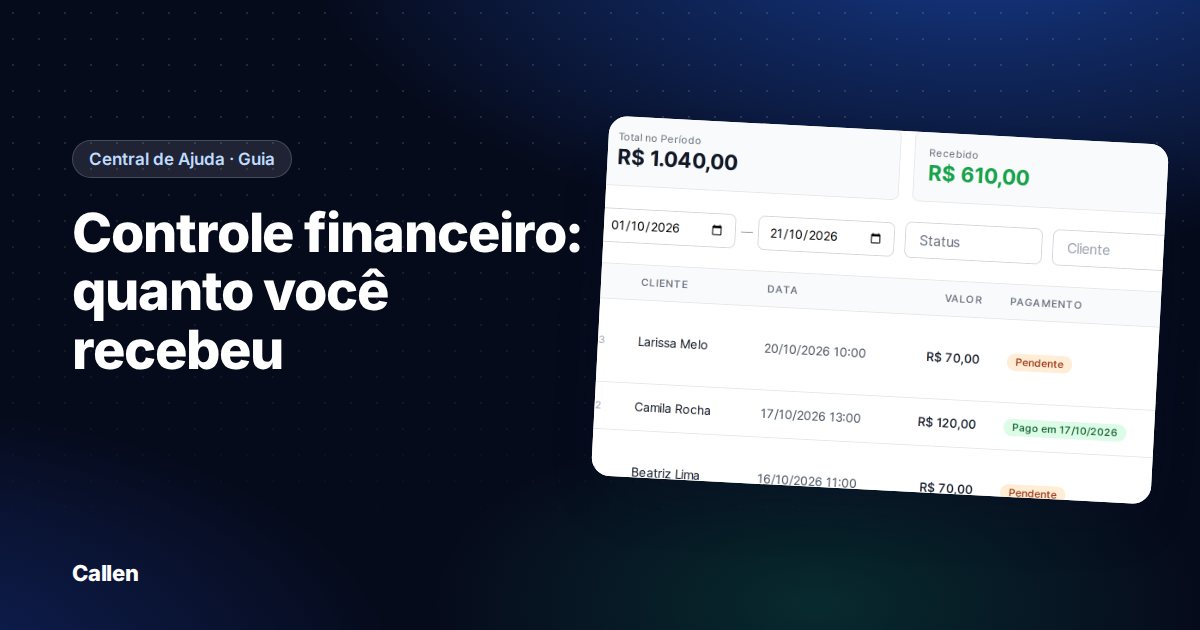
No menu, clique em Financeiro. A página lista os atendimentos confirmados do período. No topo, três números resumem o mês:
- Total no Período: a soma de todos os atendimentos da lista.
- Recebido: o que já foi pago.
- Pendente: o que ainda falta receber.
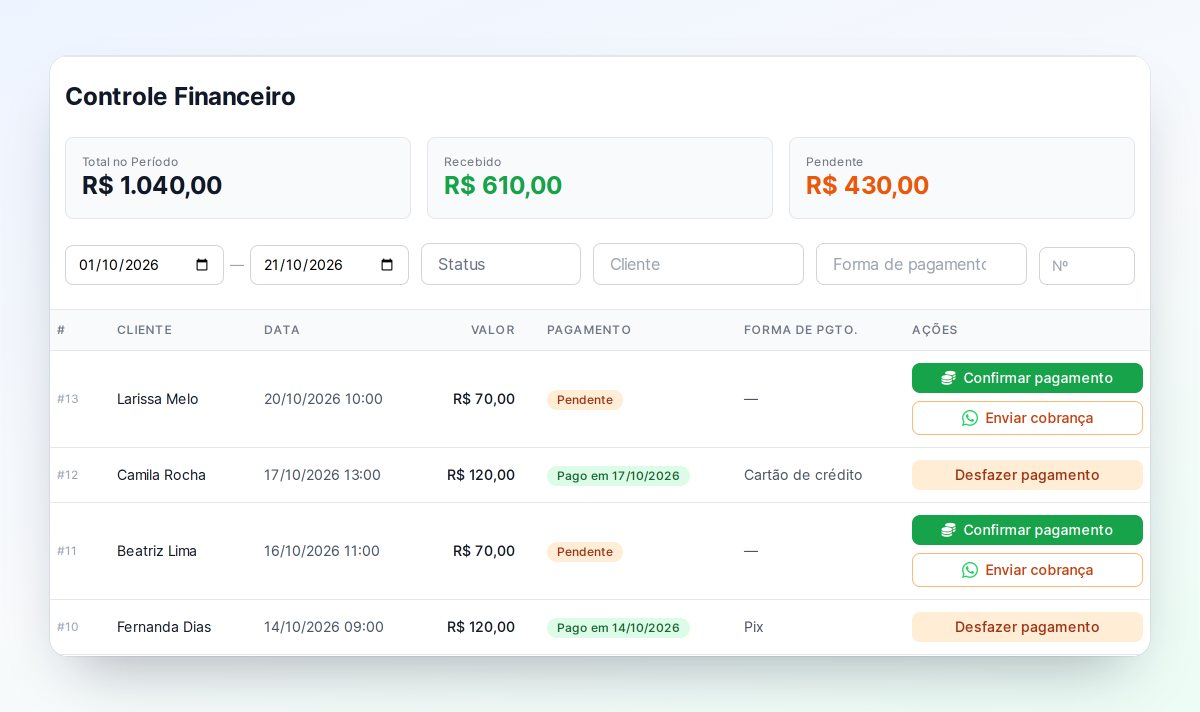
Cada linha mostra a cliente, a data, o valor e a situação. Os atendimentos pagos trazem a data do pagamento e a forma usada. Os pendentes têm os botões para confirmar o pagamento ou enviar a cobrança.
Filtrar a lista
Ao abrir, a página mostra do primeiro dia do mês até hoje. Para ver outro período, mude as datas de início e fim. Os outros filtros ajudam a responder perguntas do dia a dia:
- Status: escolha Pendente para ver quem ainda não pagou.
- Cliente: veja todo o histórico de uma cliente.
- Forma de pagamento: some quanto entrou no Pix ou em dinheiro, por exemplo.
- Nº: encontre um atendimento pelo número.
Os três números do topo acompanham os filtros. Se você filtrar por Pix, o Recebido mostra só o que entrou por Pix.
Enviar cobrança pelo WhatsApp
Nos atendimentos pendentes, o botão Enviar cobrança manda uma mensagem de cobrança para a cliente pelo WhatsApp. Ele também aparece no card do atendimento, no painel. Assim você não precisa escrever a cobrança toda vez nem entrar no assunto pessoalmente.
Para escolher o texto da mensagem, vá em Conta, abra a seção WhatsApp e clique em Cobranças. O envio pelo WhatsApp depende do seu plano. Confira na página de preços em quais planos ele está disponível.
Dúvidas frequentes
Os atendimentos pendentes ou cancelados entram na conta?
Não. A página Financeiro considera só os atendimentos confirmados. Um pedido que ainda está pendente de aprovação ou foi cancelado não entra nos totais.
A cliente pagou um valor diferente do preço do serviço. O que faço?
Ao confirmar o pagamento, clique no lápis ao lado do valor e digite o que você recebeu. O Callen usa esse valor nos totais.
Como cadastro uma nova forma de pagamento?
Na janela de confirmar pagamento, abra a lista de meios de pagamento e clique em Adicionar novo meio de pagamento. Ele fica salvo para as próximas vezes.
O Callen recebe o pagamento da cliente por mim?
Não. A cliente paga direto para você, como sempre. O Callen registra o que foi pago para você acompanhar o que entrou e o que falta.
Marquei como pago por engano. Dá para desfazer?
Sim. Clique em Desfazer pagamento no card ou na página Financeiro, e o atendimento volta a ficar pendente.