Quem chega ao Callen quase sempre já tem uma lista de clientes: numa planilha, em outra agenda online ou nos contatos do celular. Em vez de cadastrar uma por uma, você pode importar todas de uma vez. E quando quiser uma cópia da sua lista, exporta tudo para um arquivo.
Em resumo: no menu Clientes, abra Importar CSV e clique em Baixar modelo CSV. Preencha o modelo com as suas clientes, salve em CSV, escolha o arquivo e clique em Importar. Para baixar a sua lista, clique em Exportar CSV.
A importação e a exportação dependem do seu plano. Confira na página de preços em quais planos elas estão disponíveis.
O que é um arquivo CSV
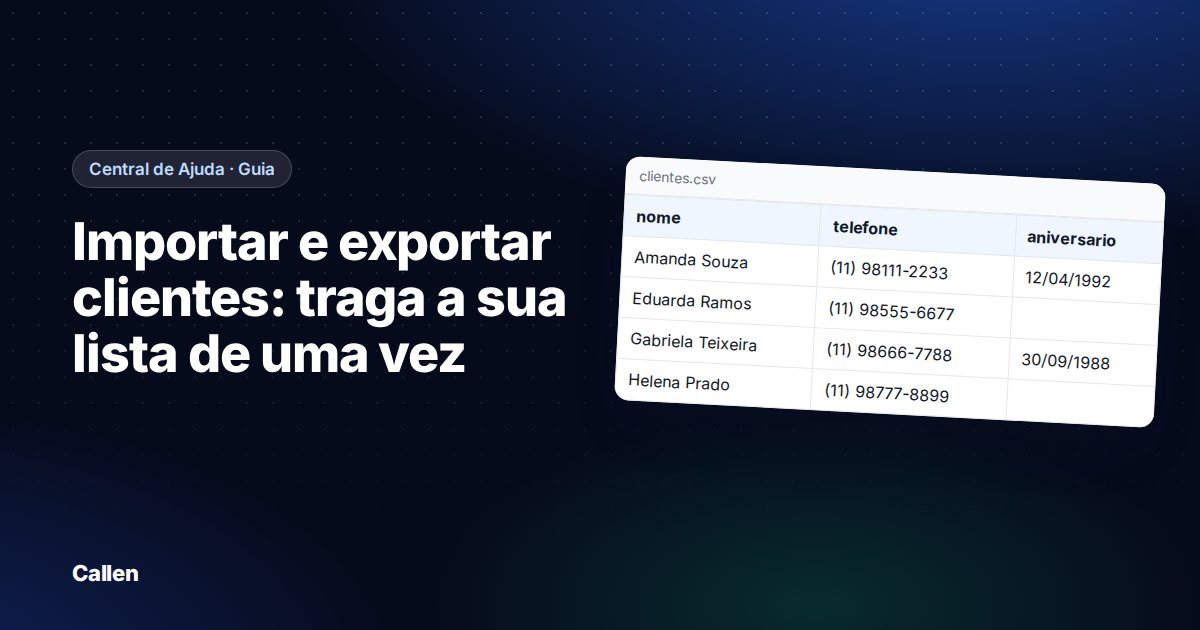
CSV é um formato simples de planilha, que guarda só o texto de cada célula. Qualquer programa de planilha abre e salva nesse formato, como o Excel e o Google Planilhas. A maioria das agendas online também exporta a lista de clientes em CSV.
Como importar as suas clientes
Baixe o modelo
No menu, clique em Clientes e depois em Importar CSV. No quadro que abre, clique em Baixar modelo CSV. O arquivo de modelo já vem com duas clientes de exemplo.
Preencha com as suas clientes
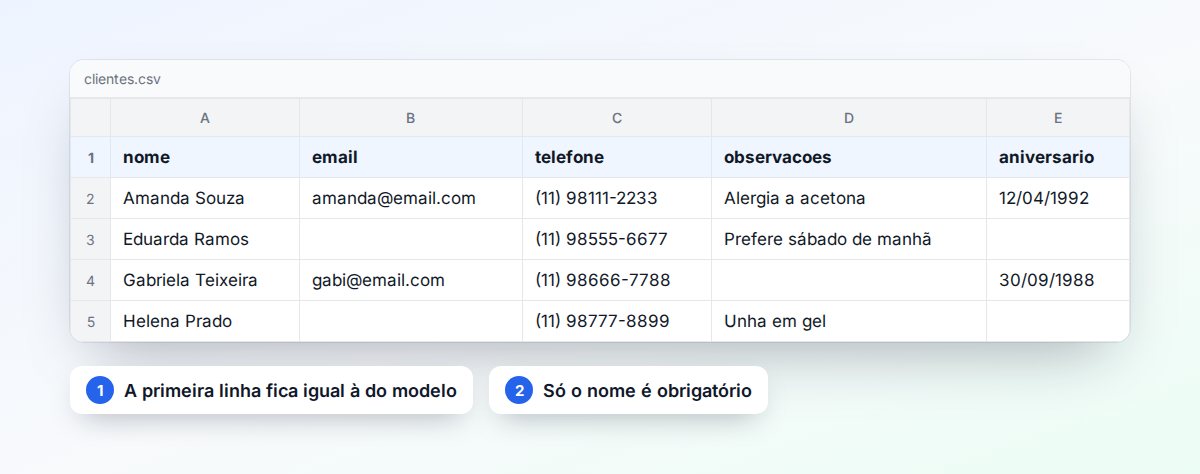
Abra o modelo no Excel ou no Google Planilhas. Mantenha a primeira linha como está, porque é por ela que o Callen sabe o que tem em cada coluna. Apague as duas clientes de exemplo e coloque uma cliente por linha.
Salve em CSV
No Excel, use Salvar como e escolha o tipo CSV. No Google Planilhas, vá em Arquivo, Fazer download e escolha Valores separados por vírgula (.csv).
Envie o arquivo
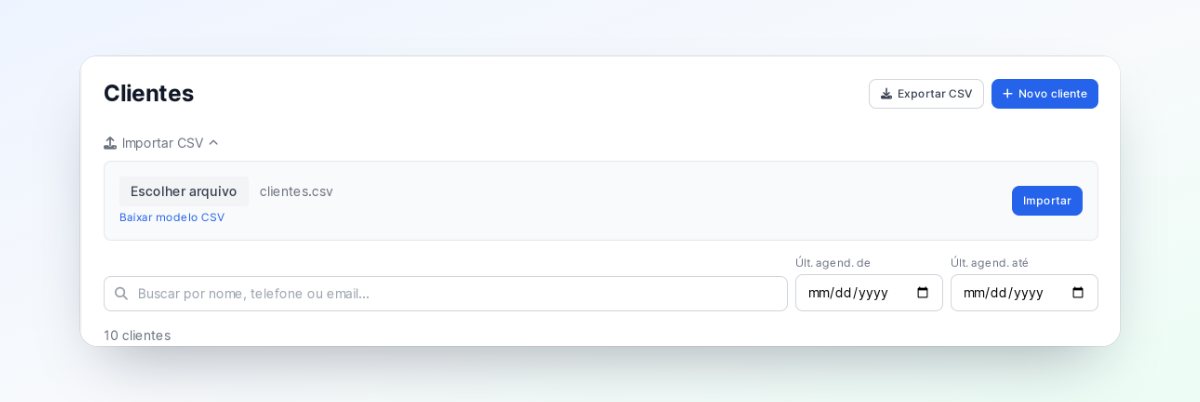
Volte em Clientes, abra Importar CSV, clique em Escolher arquivo, selecione a sua planilha e clique em Importar.
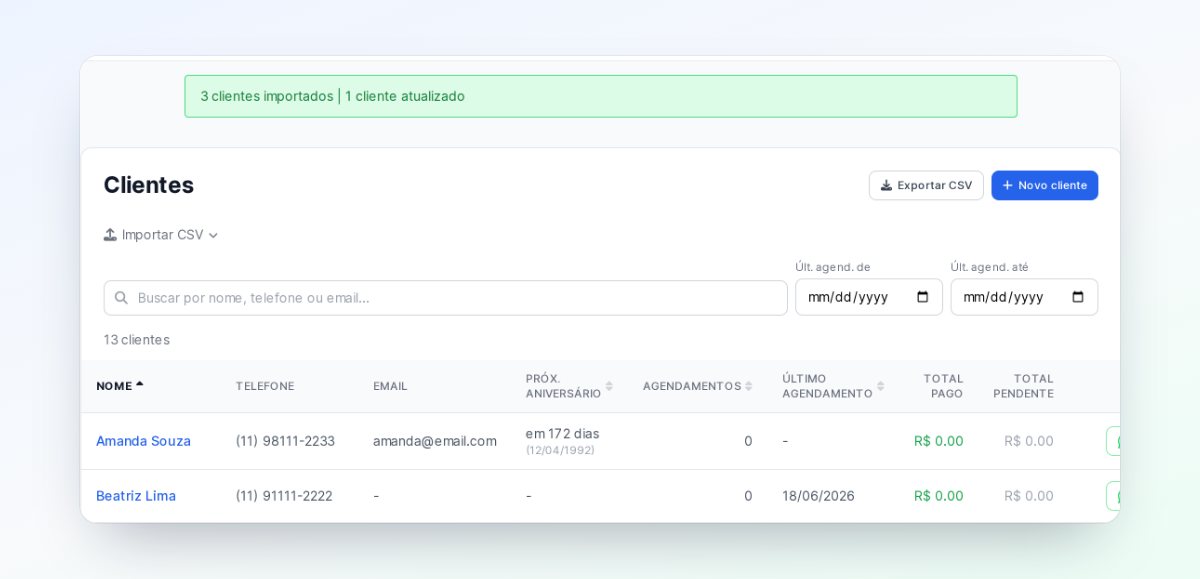
No topo da tela aparece o resultado: quantas clientes foram importadas e quantas foram atualizadas. Se alguma linha teve problema, o Callen avisa o número da linha e o motivo, e as outras clientes entram normalmente.
O que vai em cada coluna
- nome: o nome da cliente. É a única coluna obrigatória.
- email: o e-mail, se você tiver.
- telefone: o celular com DDD. Pode estar em qualquer formato, como 11981112233 ou (11) 98111-2233, que o Callen arruma.
- observacoes: qualquer anotação sobre a cliente, como uma alergia ou o horário que ela prefere.
- aniversario: a data de nascimento no formato dia/mês/ano, como 12/04/1992.
Como exportar a sua lista
Na tela de Clientes, clique em Exportar CSV. O Callen baixa um arquivo CSV com todas as suas clientes. Além dos dados de cadastro, o arquivo traz quantos agendamentos cada cliente teve, quanto ela já pagou, quanto está pendente e a data em que foi cadastrada.
Exportar é útil para guardar uma cópia de segurança, montar uma lista de aniversariantes ou levar os seus dados para outro sistema.
Dúvidas frequentes
Minha agenda antiga exporta clientes em CSV. Posso importar esse arquivo direto?
Pode, desde que a primeira linha use os nomes das colunas do modelo: nome, email, telefone, observacoes e aniversario. Se os títulos forem diferentes, renomeie a primeira linha antes de importar. Colunas que o Callen não conhece são ignoradas.
Importei a mesma planilha duas vezes. As clientes ficaram duplicadas?
As clientes com telefone não duplicam: o Callen encontra o cadastro pelo telefone e só atualiza os dados. Clientes sem telefone entram de novo, porque não há como saber que são a mesma pessoa.
Algumas clientes não entraram. O que aconteceu?
Confira o aviso no topo da tela. Ele mostra o número da linha e o motivo, como nome em branco ou telefone incompleto. Corrija essas linhas na planilha e importe de novo: as clientes que já entraram são só atualizadas.
Existe limite de clientes na importação?
A importação respeita o limite de clientes do seu plano. Se a planilha passar do limite, as clientes que sobrarem não são importadas e o aviso mostra quantas ficaram de fora.
Preciso de ajuda para importar. Com quem falo?
Escreva para contato@callen.app com a sua planilha que a equipe do Callen te ajuda com a importação.