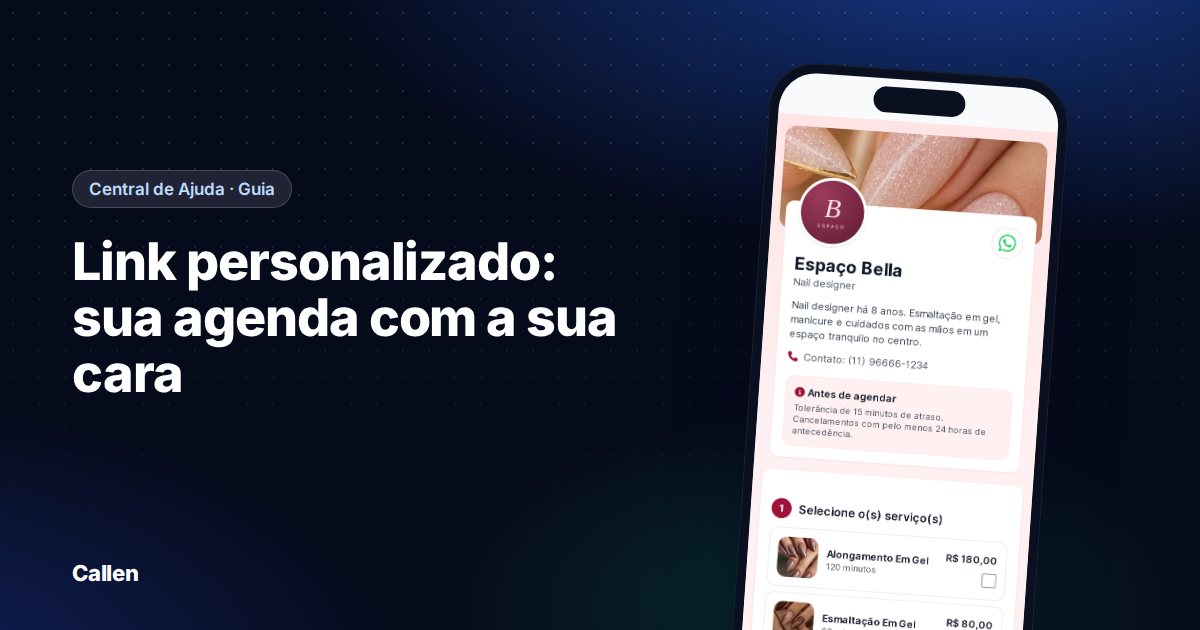
O link de agendamento é a primeira coisa que muitas clientes veem do seu trabalho. Com o Link personalizado, essa página ganha a capa, a cor e as fotos dos serviços que você escolher, e fica com a cara do seu negócio. Este guia mostra o que dá para mudar e onde.
Em resumo: vá em Conta, abra a seção Link de agendamento e clique em Configurações avançadas do link. Em Fotos e cores, envie a capa e escolha a cor da página. Em Serviços no link, coloque uma foto em cada serviço. Depois clique em Salvar.
Se você ainda não ativou o seu link, comece pelo guia Como criar e compartilhar seu link de agendamento.
O que o Link personalizado muda
O Link personalizado acrescenta três coisas à sua página de agendamento:
- Capa: uma foto larga no topo da página, como a capa de um perfil;
- Cor da página: a cor dos botões e dos destaques, escolhida entre uma paleta pronta;
- Fotos dos serviços: uma imagem ao lado de cada serviço, para a cliente ver o resultado antes de escolher.
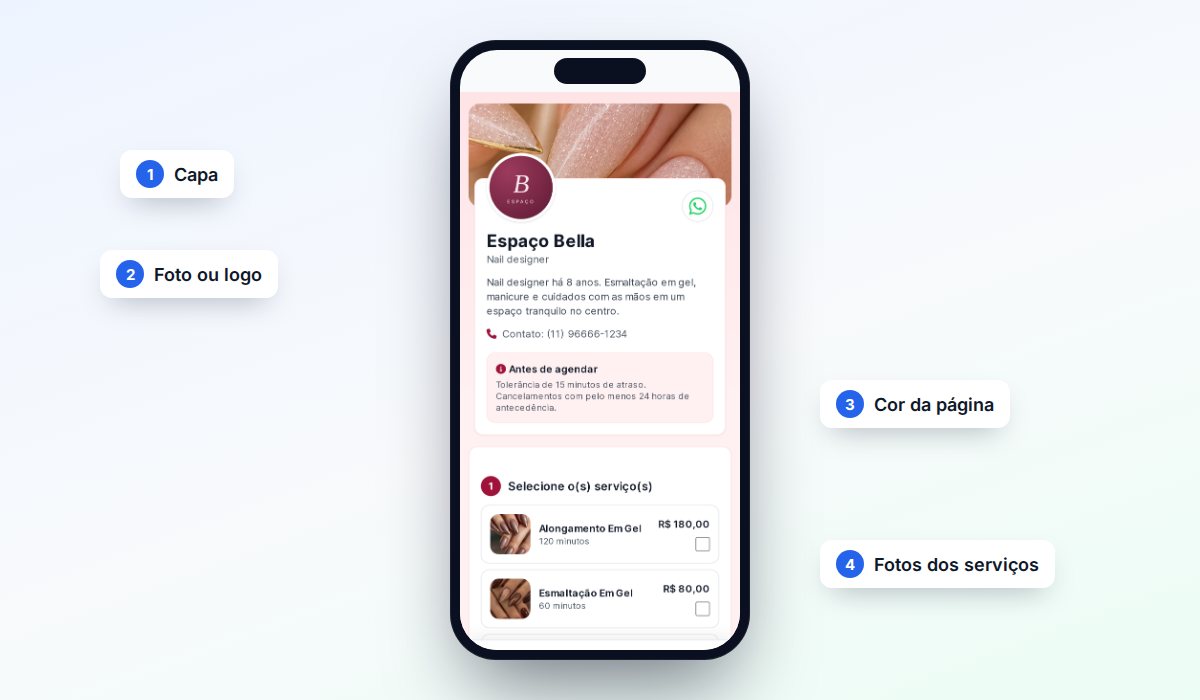
O Link personalizado depende do seu plano. Confira na página de preços em quais planos ele está disponível. A foto de perfil, a apresentação, as políticas e a escolha dos serviços que aparecem no link ficam liberadas para todo mundo.
Como personalizar o seu link
Abra as configurações do link
Vá em Conta, abra a seção Link de agendamento e clique em Configurações avançadas do link.
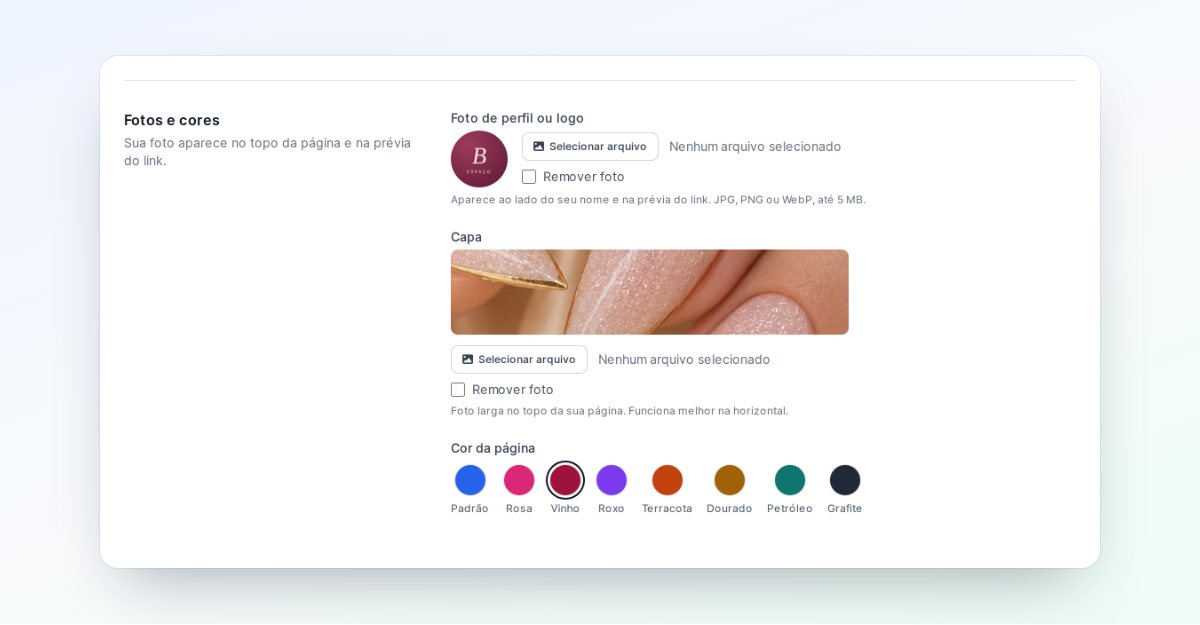
Envie a sua foto ou logo e a capa
Em Fotos e cores, use Selecionar arquivo para enviar a Foto de perfil ou logo e a Capa. A capa funciona melhor com uma foto na horizontal, como o seu espaço de atendimento ou um trabalho que você goste.
Escolha a cor da página
Ainda em Fotos e cores, toque na cor que combina com a sua marca em Cor da página.
Coloque fotos nos serviços
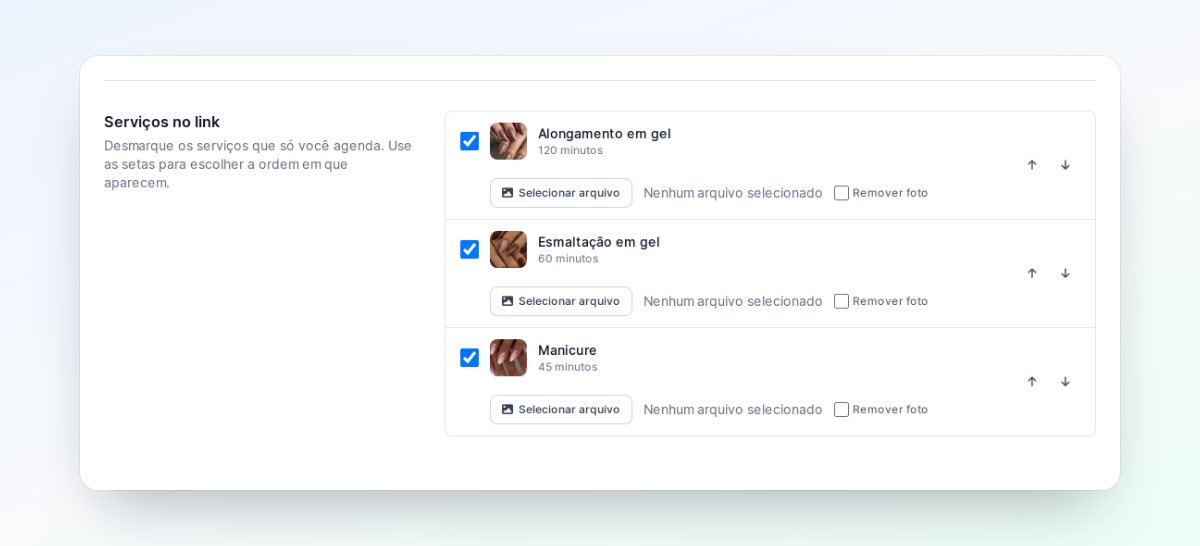
Em Serviços no link, cada serviço tem um botão para enviar a foto. Use uma imagem do seu próprio trabalho, que mostre bem o resultado daquele serviço.
Salve e confira
Clique em Salvar. Depois use o botão Ver como o cliente, no topo da tela, para ver a página do jeito que a cliente vai ver.
A prévia ao compartilhar
Quando você manda o link no WhatsApp ou em outra rede, aparece uma prévia com a sua foto, o seu nome e o começo da sua apresentação. No topo das configurações do link, em Prévia ao compartilhar, você vê como ela vai ficar. Para mudar o texto da prévia, edite o campo Sobre você, em Apresentação.
Dúvidas frequentes
Preciso colocar foto em todos os serviços?
Não. A foto é opcional em cada serviço. Os serviços sem foto aparecem normalmente, só com o nome, a duração e o preço.
Posso trocar a capa ou a cor depois?
Pode, quantas vezes quiser. Envie outra foto ou escolha outra cor e clique em Salvar. Para tirar uma foto sem colocar outra, marque Remover foto e salve.
Mudar a aparência muda o endereço do meu link?
Não. O endereço continua o mesmo, então você não precisa atualizar a bio do Instagram nem outros lugares onde o link está.
O que acontece com a capa e as fotos se eu mudar de plano?
Se o novo plano não incluir o Link personalizado, a página volta para o visual padrão do Callen. A foto de perfil, a apresentação e as políticas continuam aparecendo.