Os horários de atendimento dizem ao Callen em que dias e em que horas você trabalha. É a partir deles que o seu link de agendamento monta a agenda que a cliente vê. Se o horário está certo, ninguém marca no seu almoço nem num dia em que você não abre.
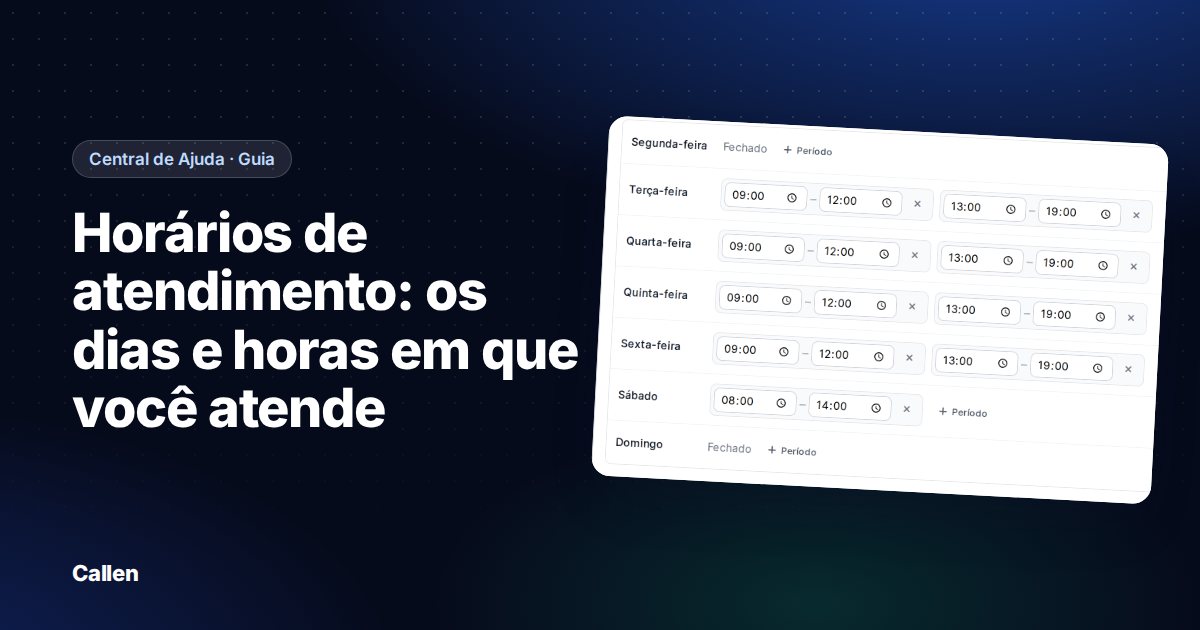
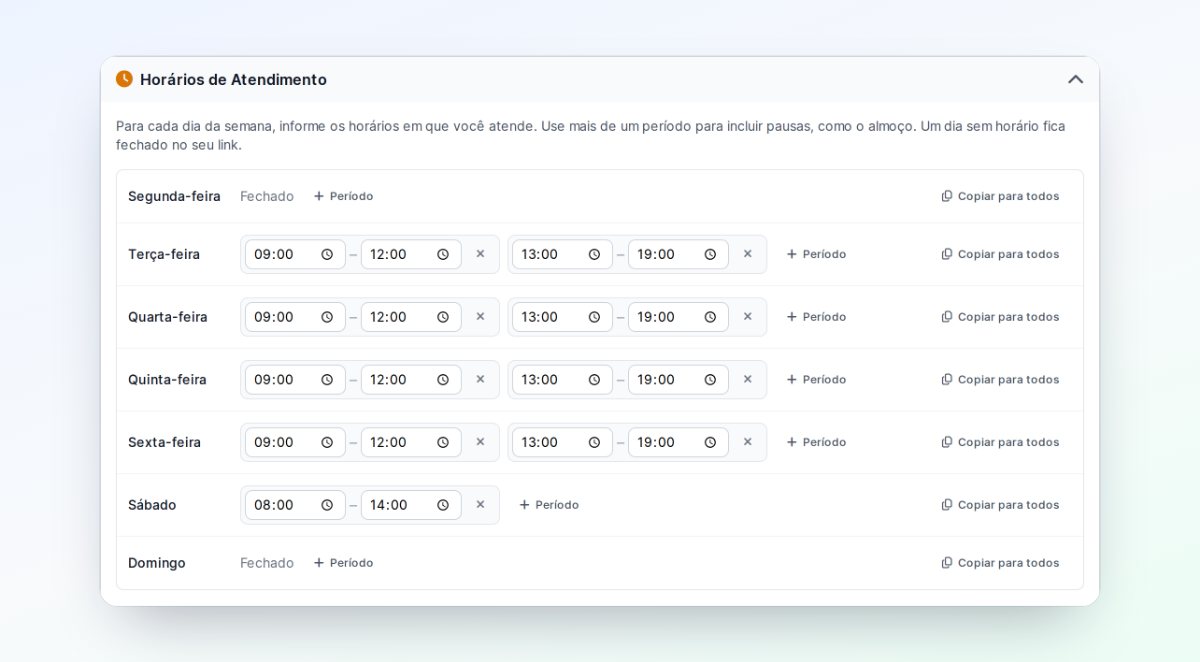
Em resumo: vá em Conta e abra Horários de Atendimento. Cada dia da semana tem uma linha. Clique em Período para informar o início e o fim do expediente. Para fazer uma pausa, como o almoço, use dois períodos no mesmo dia. Um dia sem nenhum período fica fechado. Para repetir o horário de um dia nos outros, clique em Copiar para todos.
Como configurar os seus horários
Abra Horários de Atendimento
No menu, clique em Conta e abra a seção Horários de Atendimento. Você vê uma linha para cada dia, de segunda a domingo. Os dias em que ainda não há horário aparecem como Fechado.
Monte o horário de um dia
Na linha do dia, clique em Período. Aparecem dois campos: o horário em que você começa e o horário em que termina. Ajuste os dois. Se você para para almoçar, clique em Período de novo e informe o horário da tarde. O segundo período já vem sugerido a partir do fim do primeiro.
Copie para os outros dias
Se o horário se repete durante a semana, não precisa montar dia por dia. Na linha do dia que já está pronto, clique em Copiar para todos e confirme. Os outros dias recebem os mesmos períodos. Depois, é só ajustar as exceções, como um sábado mais curto.
Feche os dias de descanso e salve
Para fechar um dia, clique no X de cada período dele até aparecer Fechado. Para terminar, clique em Salvar no rodapé da página.
Se um período termina antes de começar, ou se dois períodos do mesmo dia se sobrepõem, o Callen avisa logo abaixo do campo. Corrija antes de salvar.
O que a cliente vê no seu link
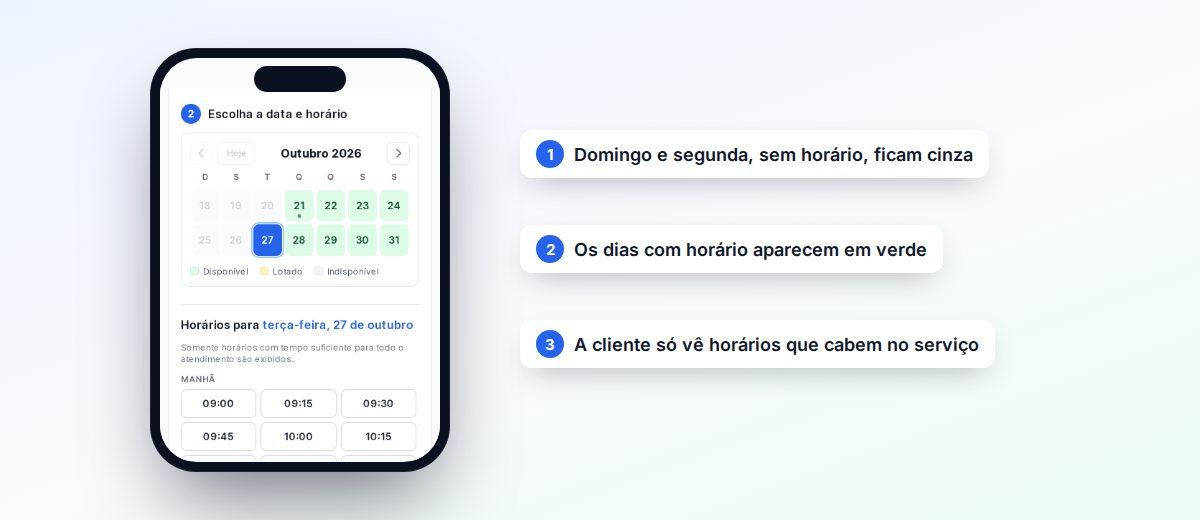
No calendário do link, os dias com horário aparecem em verde, e os dias fechados ficam cinza. Quando a cliente escolhe um dia, o Callen mostra os horários livres a cada 15 minutos, separados em manhã, tarde e noite.
A duração dos serviços também conta. O Callen só oferece um horário se o atendimento inteiro cabe dentro do período. Com expediente até as 12:00, uma cliente que escolhe um serviço de uma hora vê 11:00 como último horário da manhã. Horários que já têm cliente marcada também somem.
Dúvidas frequentes
Posso ter mais de uma pausa no mesmo dia?
Sim. Cada dia aceita quantos períodos você precisar. Um dia das 09:00 às 12:00, das 13:00 às 16:00 e das 17:00 às 20:00 tem duas pausas.
Mudei meus horários. O que acontece com os atendimentos já marcados?
Eles continuam na agenda. O novo horário vale para os próximos agendamentos pelo link. Se algum atendimento ficou fora do horário novo, avise a cliente e remarque pelo painel.
Posso marcar uma cliente fora do meu horário?
Sim. Pelo painel, você pode agendar em qualquer horário. O horário de atendimento limita só o que as clientes veem no link.
Por que um dia aparece cinza no meu link se eu atendo nele?
Confira se esse dia tem pelo menos um período em Horários de Atendimento e se não há uma folga cadastrada nele. Se o dia está lotado, ele aparece em amarelo.
Atendo em horários diferentes a cada semana. Como faço?
Deixe nos horários de atendimento a semana mais comum. Para as semanas diferentes, bloqueie os horários em que você não vai atender com uma folga.