Feriado, férias, um curso ou uma consulta no meio da tarde: sempre que você não vai atender, marque uma folga no Callen. Assim o seu link de agendamento deixa de oferecer esses horários, e nenhuma cliente marca num dia em que você não está.
Em resumo: para bloquear a agenda, vá em Conta, abra Folgas e Feriados e clique em Adicionar Folga/Feriado. Informe a data e, para férias, a data fim. Se a folga é só de algumas horas, desmarque Dia inteiro e informe o horário. Também dá para marcar a folga direto no calendário do painel, pela aba Nova Folga.
Como cadastrar uma folga em Conta
Abra Folgas e Feriados
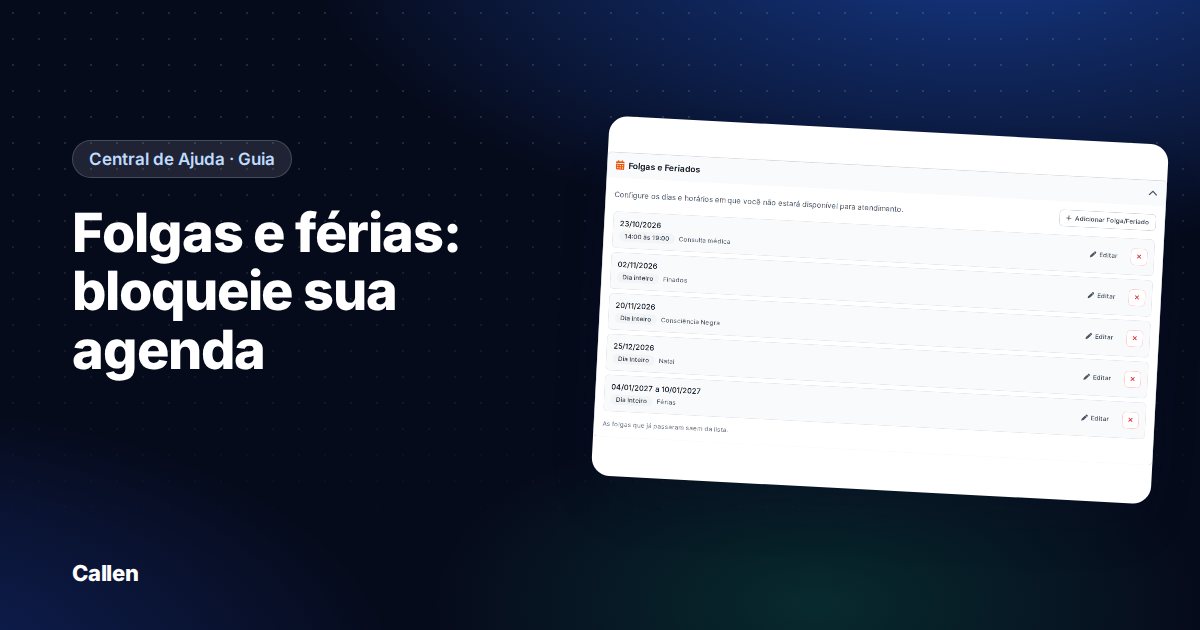
No menu, clique em Conta e abra a seção Folgas e Feriados. Depois, clique em Adicionar Folga/Feriado. O formulário da nova folga aparece no topo da lista.
Escolha as datas
Em Data início, coloque o dia da folga. Para um feriado ou uma folga de um dia, isso basta. Para férias, preencha também a Data fim, e o Callen bloqueia todos os dias entre as duas datas.
Defina se é o dia inteiro
Dia inteiro já vem marcado e bloqueia o dia todo. Se você só vai sair por algumas horas, desmarque e informe o Horário início e o Horário fim. O resto do dia continua livre para agendamentos.
Anote o motivo e salve
O Motivo é opcional e só você vê. Ele aparece no calendário do painel, o que ajuda a lembrar por que aquele horário está bloqueado. Para terminar, clique em Salvar no rodapé da página.
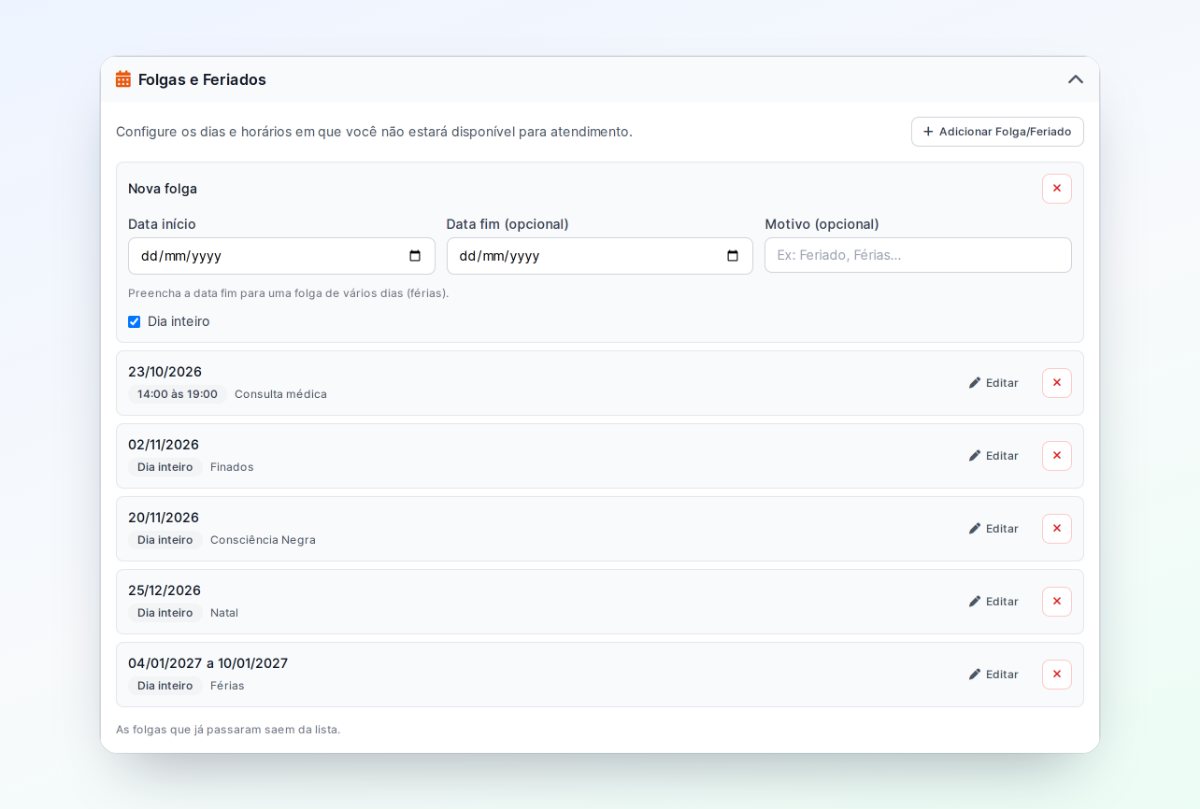
As folgas já cadastradas aparecem resumidas, em ordem de data, com o período, o horário e o motivo. Para mudar uma delas, clique em Editar. Para apagar, clique no X vermelho. Nos dois casos, termine em Salvar. As folgas que já passaram saem da lista sozinhas.
Como marcar uma folga pelo calendário
Se você já está olhando a semana no painel, não precisa ir até Conta. No Dashboard, clique em Ver calendário. Depois, clique no horário em que a folga começa e arraste até onde ela termina. No celular, basta tocar no horário.
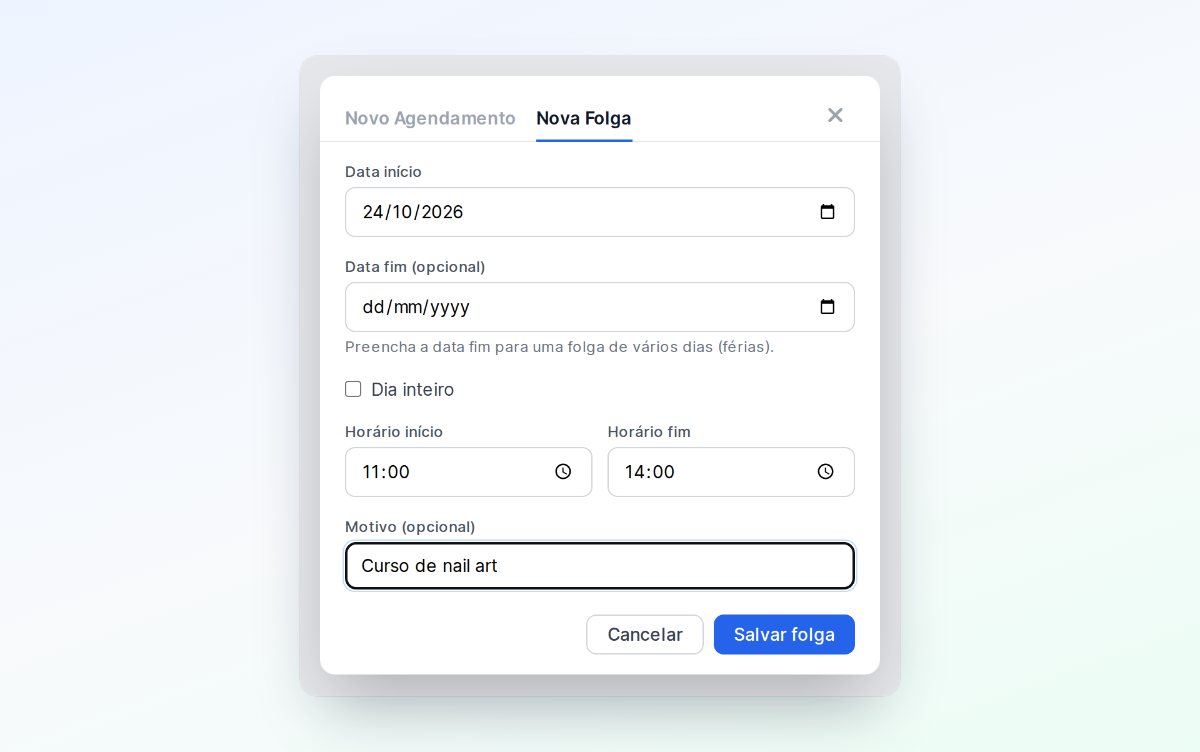
Na janela que abre, troque para a aba Nova Folga. A data e os horários já vêm preenchidos com o que você marcou. Ajuste se precisar, escreva o motivo e clique em Salvar folga.
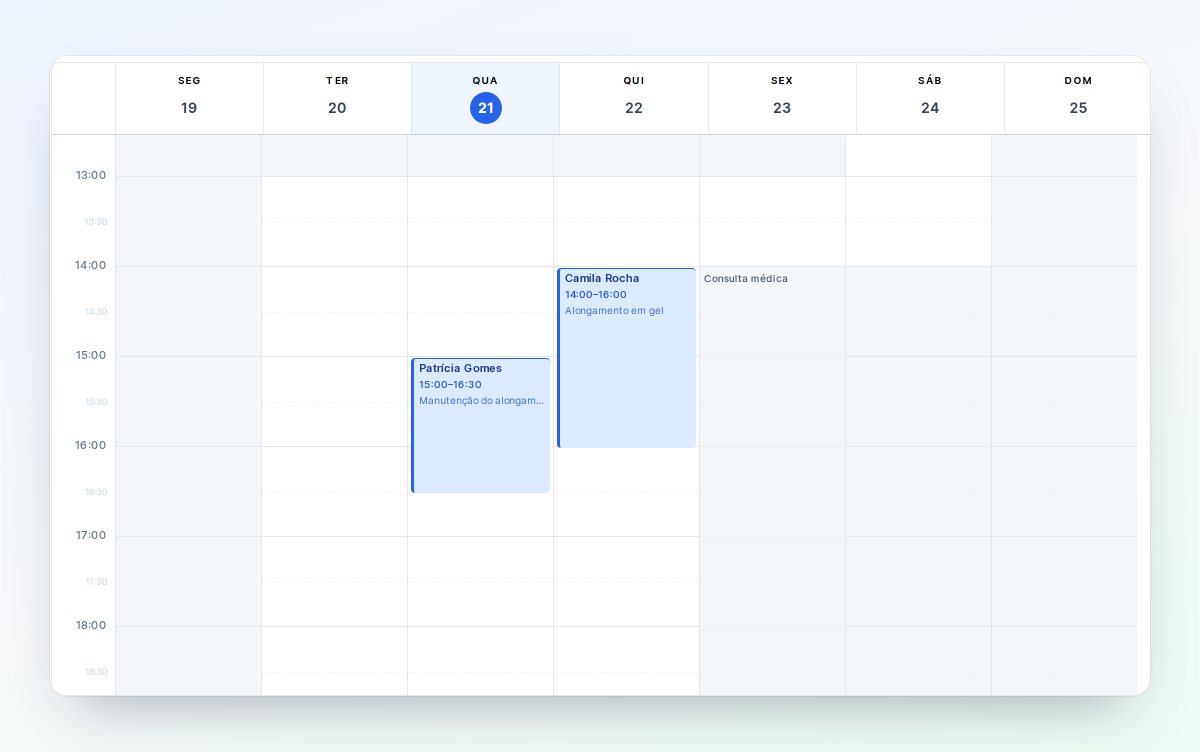
A folga aparece no calendário como uma faixa cinza, com o motivo escrito no topo.
O que muda depois de marcar a folga
- No seu link de agendamento: um dia inteiro de folga deixa de aparecer como disponível no calendário. Numa folga de algumas horas, só aqueles horários somem.
- Nos agendamentos recorrentes: quando você cria uma série, o Callen pula os dias de folga e avisa quais datas ficaram de fora.
- Nos atendimentos já marcados: nada muda sozinho. Se já havia cliente marcada no período, avise e remarque pelo painel.
Marque com antecedência
Cadastre feriados e férias assim que souber das datas. O seu link mostra os próximos dias para as clientes, então uma folga marcada em cima da hora pode chegar depois de alguém já ter agendado. Um bom hábito é lançar de uma vez os feriados em que você não vai atender e o período de férias do ano.
Para os atendimentos que se repetem, veja também o guia Como criar agendamentos recorrentes.
Dúvidas frequentes
A cliente vê o motivo da folga?
Não. O motivo aparece só para você, no calendário do painel. No link, a cliente só vê que não há horários naquele dia.
Como cadastro férias de vários dias?
Preencha a data início e a data fim na mesma folga. O Callen bloqueia todos os dias do período, inclusive os dois das pontas.
Marquei uma folga num dia que já tinha cliente. O agendamento é cancelado?
Não. O atendimento continua na agenda. Avise a cliente e remarque ou cancele pelo painel.
Posso bloquear só uma parte do dia?
Sim. Desmarque Dia inteiro e informe o horário de início e de fim. O resto do dia continua aberto para agendamentos.
Preciso marcar uma folga para o dia em que nunca trabalho?
Não. Os dias fixos de descanso ficam em Horários de Atendimento, em Conta. A folga serve para as exceções, como feriados e férias.