Sabe aquela cliente que vem toda semana ou a cada quinze dias, sempre no mesmo dia e horário? Com os agendamentos recorrentes do Callen, você não precisa marcar um atendimento de cada vez. Basta criar a série uma única vez, e o horário dela fica reservado na sua agenda até a data que você escolher.
Em resumo: no menu Agendar, escolha o serviço e o dia do primeiro atendimento. Depois, marque Semanal, Quinzenal ou Diário, informe a data final e o horário e selecione a cliente. O Callen cria todos os agendamentos da série já confirmados e deixa de fora as datas em que você está de folga.
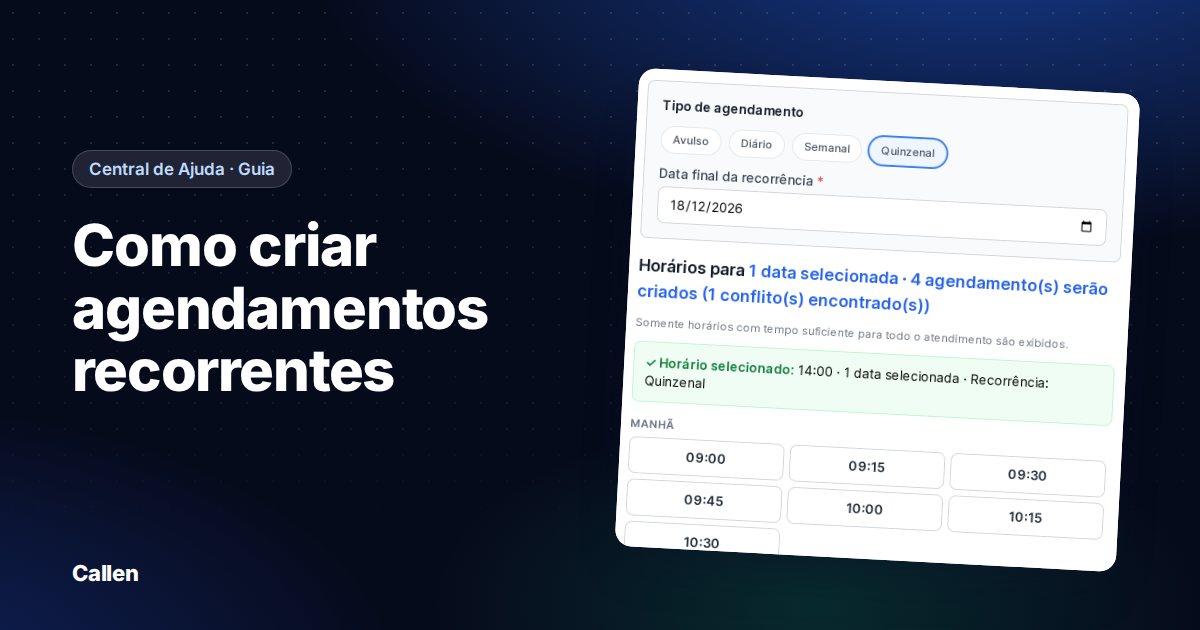
Os tipos de agendamento
- Avulso: você escolhe as datas uma a uma no calendário, todas no mesmo horário. É útil para quem vem em dias que não seguem um padrão.
- Diário: repete todos os dias em que você trabalha, até a data final.
- Semanal: repete no mesmo dia da semana, toda semana.
- Quinzenal: repete no mesmo dia da semana, a cada duas semanas.
Os agendamentos recorrentes são criados apenas por você, no painel. Pelo link de agendamento, a cliente continua marcando um horário de cada vez.
Os agendamentos recorrentes dependem do seu plano. Confira na página de preços em quais planos eles estão disponíveis.
Como criar um agendamento recorrente
Abra o Agendar e escolha o serviço
No menu, clique em Agendar e marque os serviços que a cliente costuma fazer.
Escolha o primeiro dia e o tipo
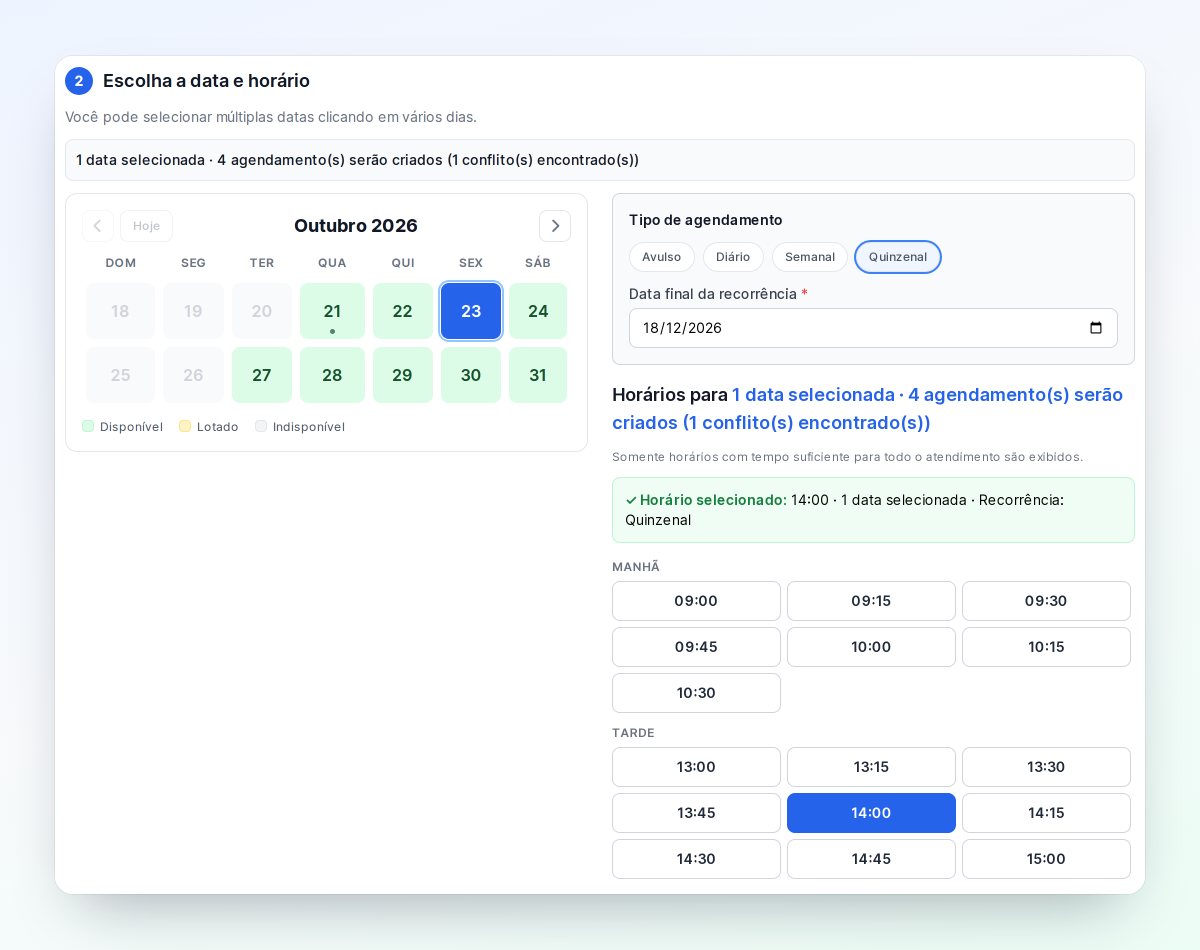
No calendário, toque no dia do primeiro atendimento. Em Tipo de agendamento, escolha Semanal, Quinzenal ou Diário.
Defina até quando repete
Em Data final da recorrência, informe o último dia da série. Ela pode durar até um ano. Logo acima dos horários, o Callen mostra quantos agendamentos serão criados.
Escolha o horário
A lista mostra apenas os horários livres em todas as datas da série e com tempo suficiente para o atendimento completo. Se o horário que você quer não aparecer, use Ou escolha outro horário. Nesse caso, o Callen não verifica se ele está livre nas outras datas, então confira sua agenda antes.
Selecione a cliente e confirme
Busque a cliente pelo nome ou pelo telefone. Se ela ainda não estiver cadastrada, cadastre na hora. Para terminar, clique em Agendar datas selecionadas.
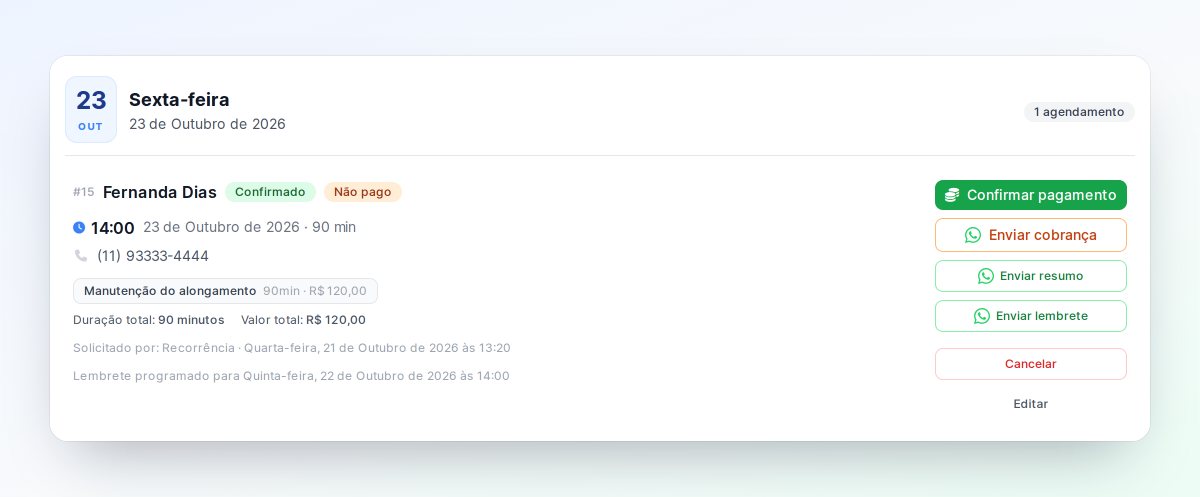
Todos os agendamentos da série são criados na hora com o status Confirmado e aparecem no painel com a indicação Solicitado por: Recorrência. Cada um funciona como um agendamento comum: recebe lembrete, pode ser cobrado e pode ser editado ou cancelado sem afetar os outros.
Folgas e horários ocupados no meio da série
Quando uma das datas da série cai numa folga ou num feriado cadastrado, ou quando o horário já está ocupado por outro agendamento confirmado, essa data fica de fora. Antes de agendar, o aviso acima dos horários mostra quantos conflitos existem. Depois, a mensagem de confirmação informa quais datas ficaram de fora, por exemplo: 4 agendamentos criados com sucesso! 1 conflito encontrado (data: 20/11).
Se quiser atender a cliente nessa semana, marque um horário avulso em outro dia pelo próprio Agendar.
Como acompanhar e encerrar uma recorrência
No menu, abra Recorrentes para ver todas as séries ativas. Para cada uma, aparecem a cliente, os serviços, a frequência, o dia, o horário e o período.
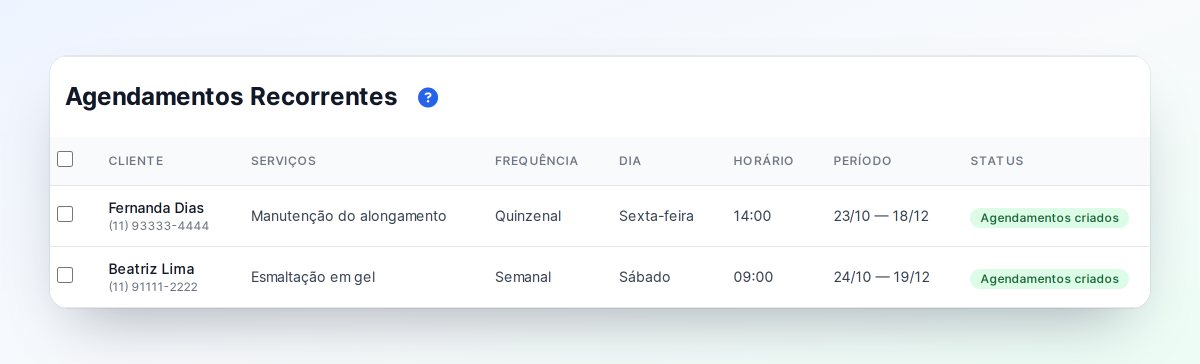
Se a cliente parar de vir, marque a série e clique em Desativar selecionados. Os próximos agendamentos confirmados dessa série são cancelados, e os que já aconteceram continuam no histórico.
A série não se renova sozinha quando o período termina. Para continuar atendendo a cliente no mesmo horário, crie uma nova recorrência a partir da data seguinte.
Dúvidas frequentes
A cliente pode criar um agendamento recorrente pelo link?
Não. Pelo link, a cliente marca um horário de cada vez. Quem cria a recorrência é você, no menu Agendar.
Posso mudar o horário de só uma data da série?
Pode. Cada data é um agendamento comum. Edite ou cancele apenas aquele, e o restante da série continua igual.
Até quando posso marcar uma recorrência?
A data final pode ser de até um ano a partir de hoje. Para ir além disso, crie uma nova série quando a atual estiver terminando.
O que acontece com a série se eu cadastrar uma folga depois?
Os agendamentos já criados continuam na agenda. Nesse caso, cancele ou remarque o atendimento do dia da folga direto no painel.