Acabou de criar sua conta no Callen? Este guia mostra o caminho para deixar a agenda pronta: cadastrar seus serviços, definir os horários de atendimento, marcar as folgas e lançar os atendimentos que você já tem. No fim, sua agenda está no ar e as clientes já podem marcar sozinhas pelo seu link.
Em resumo: para começar a usar o Callen, você confirma seu e-mail, cadastra seus serviços, horários e folgas, lança os atendimentos que já tem pelo menu Agendar, envia o primeiro lembrete pelo WhatsApp, coloca sua foto e uma bio no link de agendamento e divulga o link para as clientes marcarem sozinhas.
A lista de primeiros passos no painel
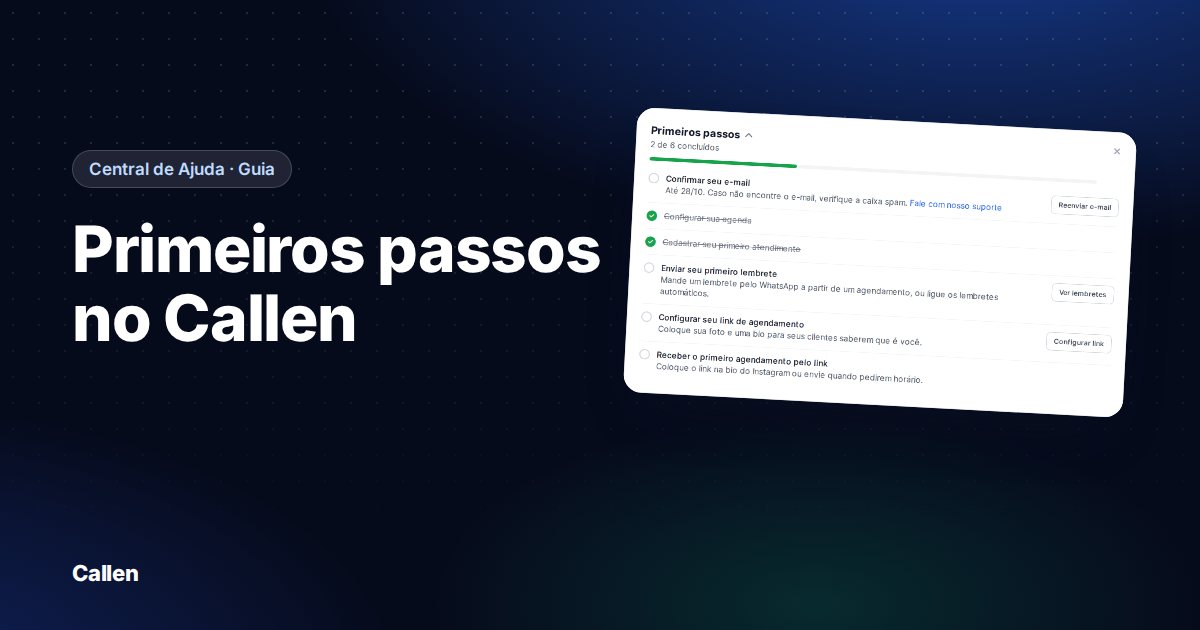
Enquanto você configura a conta, o topo do Dashboard mostra a lista Primeiros passos. Cada etapa tem um botão que leva direto para a tela certa, e ela é marcada sozinha quando você termina. As seções abaixo seguem a mesma ordem.
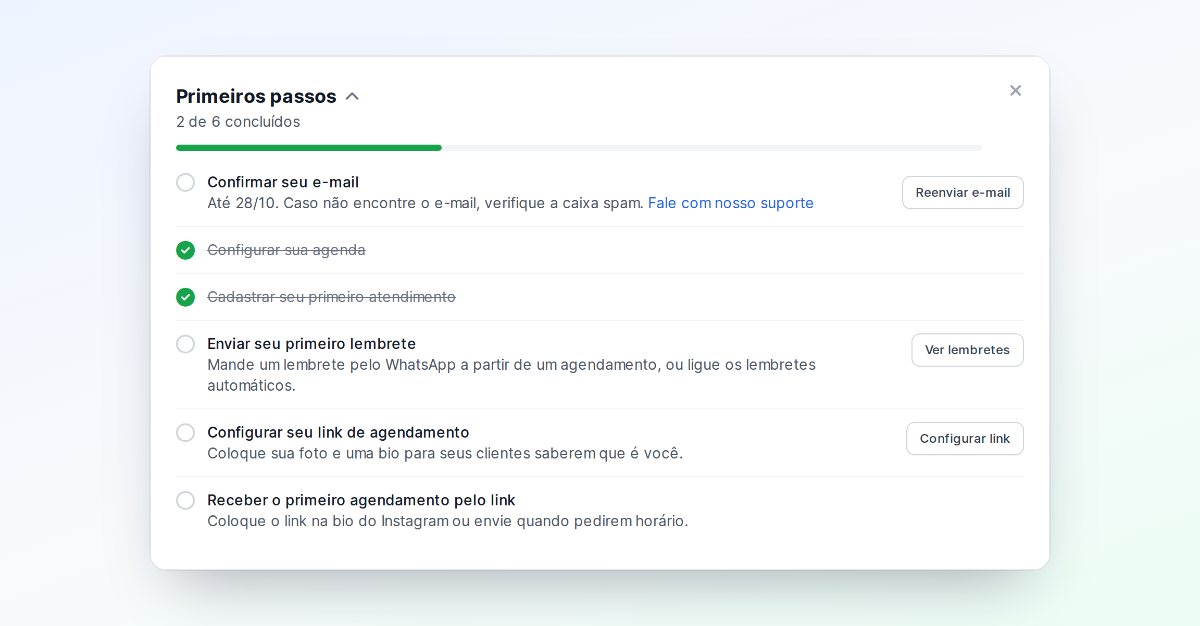
Quando quiser, clique no X do canto para ocultar a lista. Ela não volta a aparecer, mas este guia continua aqui.
1. Confirme seu e-mail
Logo depois do cadastro, o Callen manda um link de confirmação para o seu e-mail. Você tem 7 dias para confirmar, e a data limite aparece na própria lista. Se não encontrar a mensagem, procure no spam ou na aba Promoções, ou clique em Reenviar e-mail.
Se o prazo passar, a sua conta pede a confirmação antes de abrir. O seu link de agendamento e os lembretes continuam funcionando para as clientes nesse meio tempo.
2. Configure sua agenda
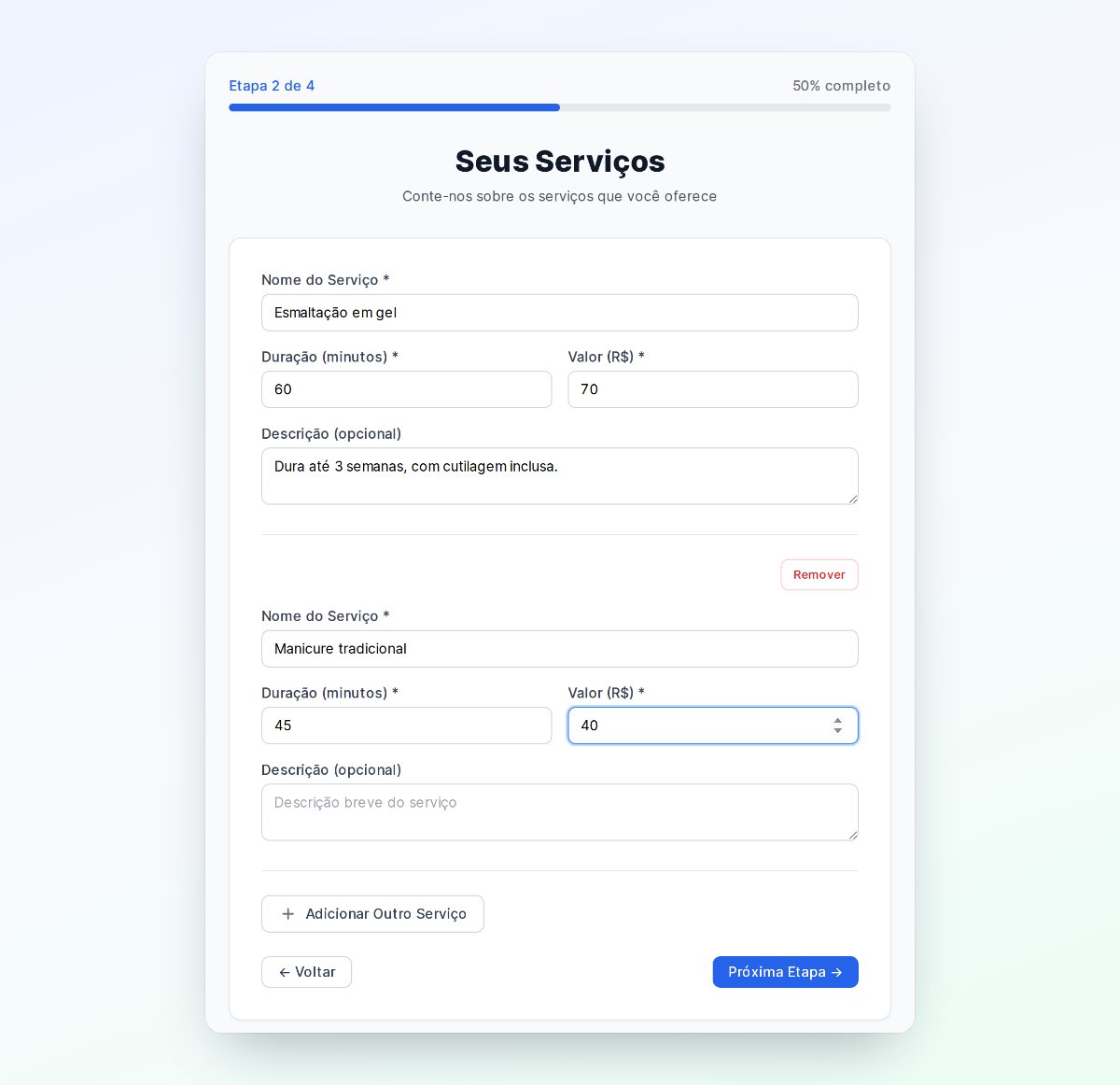
Logo após o cadastro, o Callen abre uma configuração em quatro etapas: seus dados, seus serviços, seus horários e suas folgas. É ela que deixa a agenda pronta para receber clientes.
Cadastre seus serviços
Para cada serviço, informe o nome, a duração em minutos e o valor. A duração é o que o Callen usa para montar os horários livres, então coloque o tempo real do atendimento, incluindo o que você leva para preparar a mesa. A descrição é opcional e aparece para a cliente no seu link. Use Adicionar Outro Serviço para cadastrar os demais.
Defina seus horários de trabalho
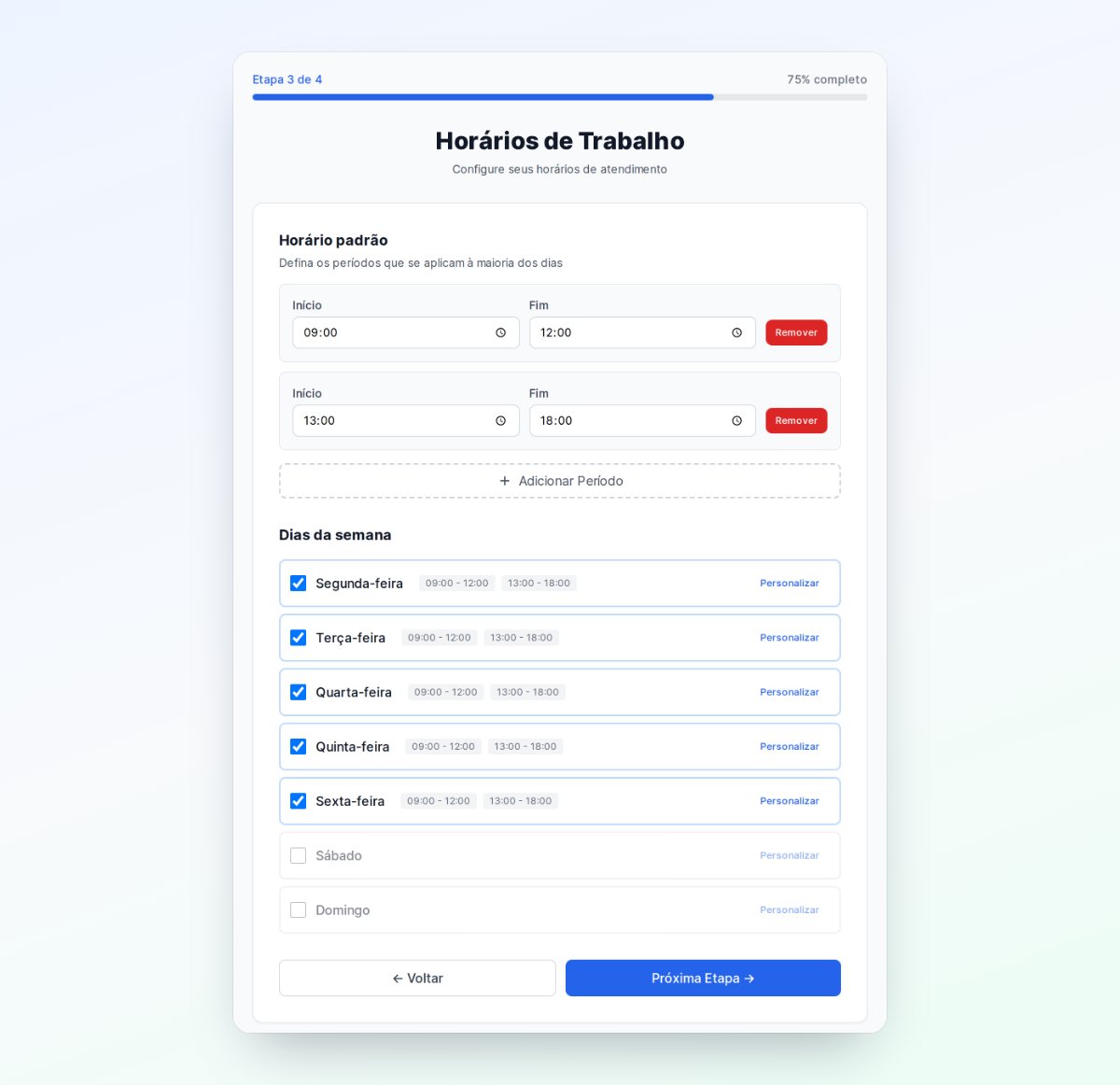
Em Horário padrão, monte os períodos em que você atende na maioria dos dias. Se faz pausa para o almoço, use dois períodos, como das 09:00 às 12:00 e das 13:00 às 18:00. Depois, em Dias da semana, marque os dias em que trabalha. Para um dia com horário diferente, como um sábado só de manhã, clique em Personalizar ao lado dele.
Marque suas folgas
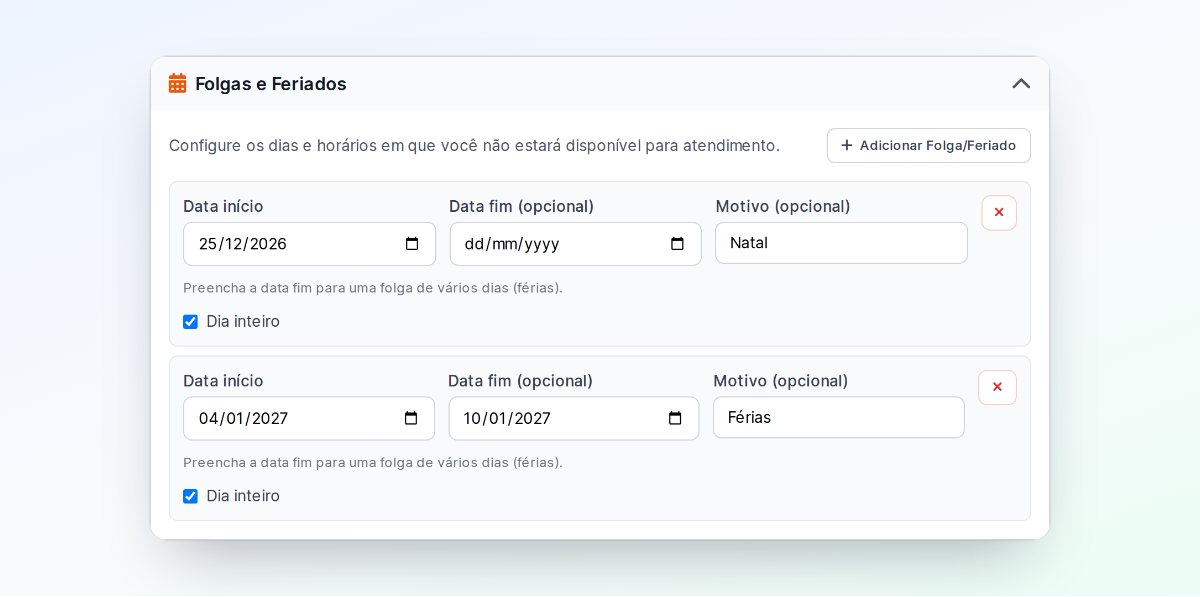
A última etapa é opcional: se já sabe de algum feriado ou folga, informe a data e o motivo. Nesses dias, o seu link não oferece horários. Termine em Concluir Configuração.
Para mudar alguma coisa depois
Tudo o que você preencheu na configuração inicial fica em Conta, em seções que abrem com um clique:
- Serviços Oferecidos: edite preço, duração e descrição, acrescente instruções para a cliente ou esconda um serviço do link sem apagá-lo.
- Horários de Atendimento: ajuste os períodos de cada dia. O botão Aplicar para todos copia o horário de um dia para os outros.
- Folgas e Feriados: clique em Adicionar Folga/Feriado. Para férias, preencha também a data fim. Se a folga é só de algumas horas, desmarque Dia inteiro e informe o horário.
Depois de mexer, clique em Salvar no rodapé da página.
3. Cadastre seu primeiro atendimento
Antes de divulgar o link, coloque no Callen os atendimentos que você já tem marcados. Assim os horários deles não aparecem como livres para outras clientes.
Abra o Agendar
No menu, clique em Agendar. É a mesma página que as clientes veem, mas, como você está logada, ela traz as opções da profissional.
Escolha os serviços, a data e o horário
Marque um ou mais serviços e toque no dia no calendário. Dá para escolher várias datas de uma vez. Se o seu plano incluir agendamentos recorrentes, em Tipo de agendamento você também pode repetir o horário toda semana ou a cada quinze dias. Depois, escolha um dos horários livres ou use Ou escolha outro horário.
Informe a cliente
Busque a cliente pelo nome ou telefone. Se ela ainda não está no Callen, clique em Cadastrar novo cliente e preencha nome e telefone. Para terminar, clique em Agendar datas selecionadas.
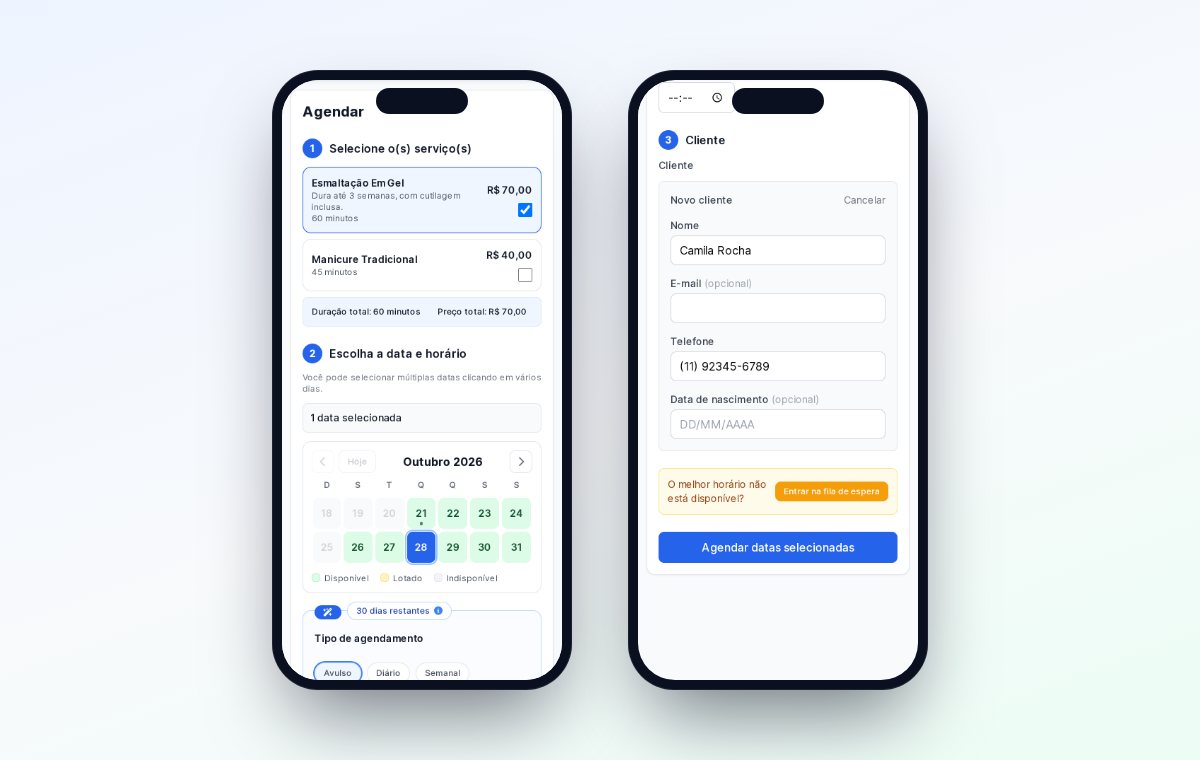
O atendimento que você cadastra entra como Confirmado e já aparece no painel.
4. Envie seu primeiro lembrete
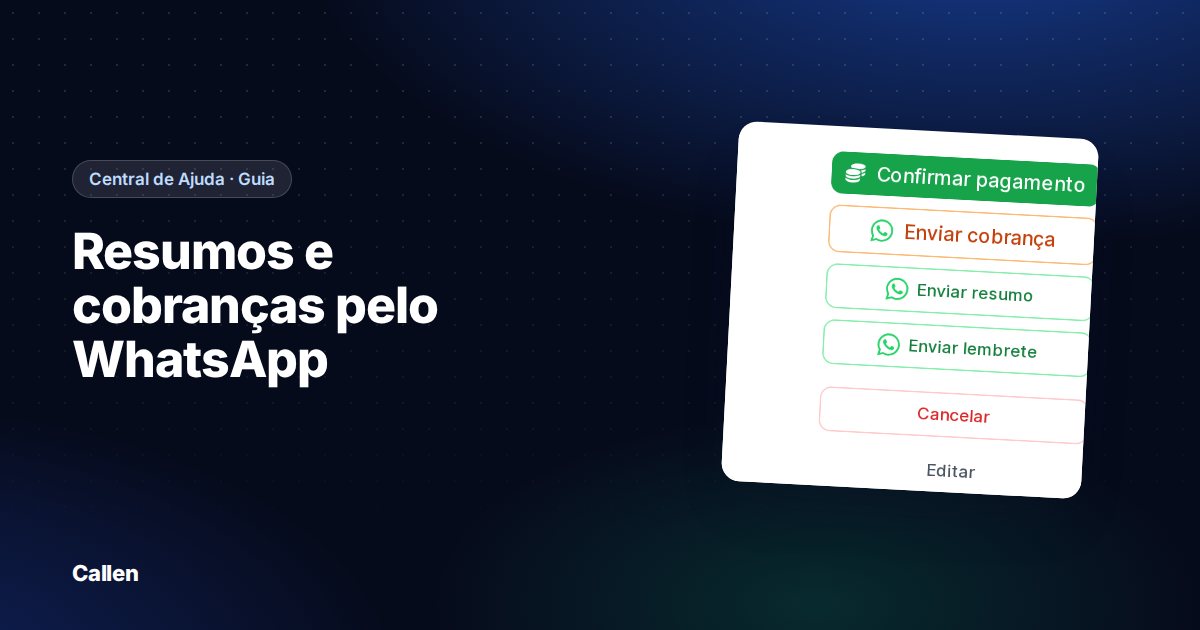
No card do agendamento, no painel, toque em Enviar lembrete para avisar a cliente pelo WhatsApp, com data, horário e serviços. Se o seu plano incluir lembretes automáticos, você também pode ligá-los para o Callen mandar sozinho, com a antecedência que você escolher.
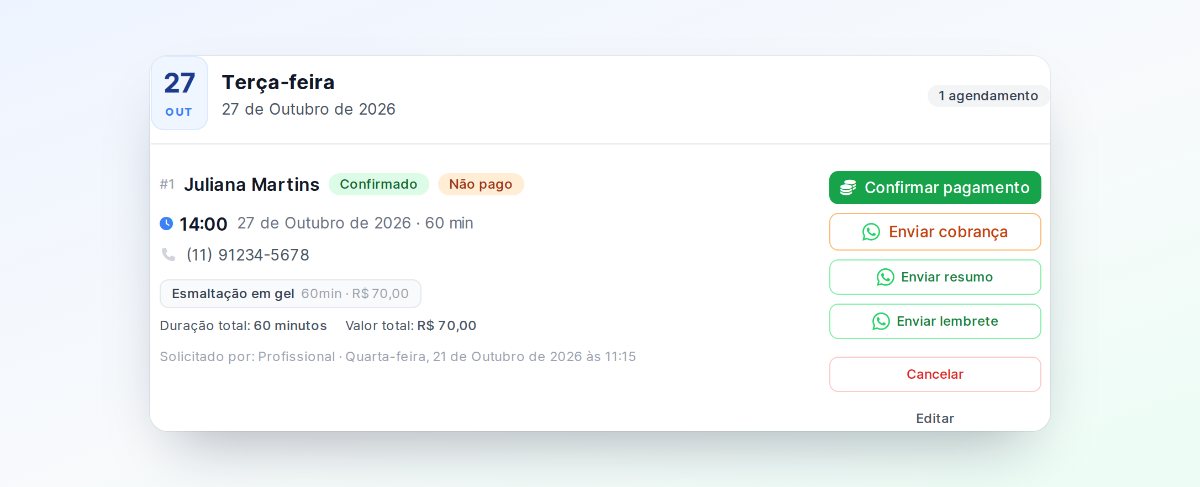
Os lembretes dependem do seu plano. Confira na página de preços em quais planos o envio manual e o automático estão disponíveis, e veja o passo a passo no guia Como enviar lembretes de agendamento pelo WhatsApp.
5. Configure seu link de agendamento
O link de agendamento é a página em que as clientes escolhem o serviço e o horário. Antes de divulgar, dê a ele a sua cara: em Conta, abra Link de agendamento e coloque sua foto ou logo e um texto curto em Sobre você. Ali você também escolhe quais serviços aparecem, o prazo para agendar e as suas políticas de atendimento. Use Ver como o cliente para conferir o resultado.
O passo a passo completo está no guia Como criar e compartilhar seu link de agendamento.
6. Receba o primeiro agendamento pelo link
Agora é só divulgar. Coloque o link na bio do Instagram e mande para as clientes quando pedirem horário pelo WhatsApp. Elas veem só os horários livres, escolhem o serviço e marcam sem precisar te chamar.
O pedido chega no painel como Pendente para você aprovar. Quando o primeiro chegar, a lista de primeiros passos se completa e a sua agenda está oficialmente no ar.
Dúvidas frequentes
Posso pular a configuração inicial e fazer depois?
Os serviços e os horários são o mínimo para o link oferecer horários, então vale preencher na hora. As folgas são opcionais, e tudo pode ser mudado depois em Conta.
Preciso cadastrar os atendimentos que já estavam marcados?
É o recomendado. Sem eles, esses horários aparecem como livres no seu link e outra cliente pode marcar em cima.
A cliente precisa criar conta para agendar pelo link?
Não. Ela só escolhe o serviço e o horário e preenche nome e telefone.
Ocultei a lista de primeiros passos sem querer. Como faço para ela voltar?
Ela não volta a aparecer, mas todas as etapas continuam disponíveis no menu e neste guia.